

Реклама. ООО «Клик.ру», ИНН: 7743771327, ERID: 2Vtzqwxto2E
Для продвижения сайта на Joomla нужно настроить его техническую часть и содержание страниц. Сначала выберите основной адрес, включите понятные ссылки, заполните метаданные и проверьте файл robots.txt. Затем публикуйте полезные материалы, исправляйте ошибки и следите за результатами. Часть работ выполняется средствами системы управления сайтом (CMS), остальные – с помощью расширений.
Поисковая оптимизация (SEO) зависит от качества сайта, запросов его аудитории и конкуренции. Расскажем, какие настройки Joomla помогают Яндексу и Google находить страницы, а посетителям – получать нужную информацию.
С чего начать SEO-проверку сайта на Joomla
Для работающего сайта начните с проверки: выясните, какие ошибки мешают поисковым системам находить страницы, и составьте план исправлений. Основные пункты проверки – в таблице.
|
Что проверяем |
На что смотреть |
Способ проверки |
|
Основной адрес |
Доступен ли сайт в нескольких версиях: HTTP/HTTPS, с www и без него |
Открыть каждый адрес и проверить, переводит ли он на основной с кодом 301 |
|
Индексация |
Могут ли важные страницы попадать в поиск |
Посмотреть разделы индексации в Яндекс Вебмастере и Google Search Console |
|
Адреса страниц |
Понятны ли ссылки, встречается ли в них index.php |
Проверить адреса вручную и отчеты панелей для вебмастеров |
|
Заголовки и описания |
Есть ли title (заголовок) и description (описание), не повторяются ли они на разных страницах |
Изучить код страниц (Ctrl+U) или отчет программы Screaming Frog для обхода сайта |
|
Ошибки 404 |
Есть ли ссылки на несуществующие материалы |
Проверить неработающие ссылки в Яндекс Вебмастере, причины исключения страниц в Google Search Console и отчет программы обхода |
|
Служебные файлы |
Доступны ли robots.txt и XML-карта сайта, верны ли правила |
Открыть site.ru/robots.txt и site.ru/sitemap.xml в браузере |
|
Навигация |
Нет ли страниц без внутренних ссылок и слишком длинных цепочек переходов |
Проверить структуру программой для обхода страниц и сравнить с картой сайта |
|
Загрузка |
Сколько времени требуется для открытия и отображения страниц |
Измерить скорость в PageSpeed Insights и GTmetrix |
|
Поисковые запросы |
Есть ли подходящие страницы для основных потребностей пользователей |
Изучить запросы в Яндекс Вордстате, PromoPult, Key Collector и сравнить сайт с конкурентами
|
Подготовка: резервная копия и тестовый сайт
Перед изменением настроек сохраните резервную копию файлов и базы данных. Ошибка в правилах сервера может нарушить работу сайта. Если есть возможность, сначала проверьте изменения на отдельной тестовой версии и только потом перенесите их на основной сайт.
Проверьте версию Joomla: инструкция относится к ветке 6.x. В устаревших выпусках могут быть уязвимости, а новые расширения не всегда с ними работают.
Определяем основной адрес сайта
Сайт может открываться по четырем адресам: с www и без него, через HTTP и HTTPS. Для поисковиков это могут быть отдельные страницы с одинаковым содержанием. Внешние ссылки тогда распределяются между копиями. Чтобы этого не происходило, назначают один основной адрес – главное зеркало сайта.
Выберите один вариант и используйте его во внутренних ссылках и настройках. Обычно берут защищенный HTTPS и адрес без www, например https://coffeetime.ru. Если сайт давно работает с www, менять его необязательно. Со всех остальных вариантов настройте постоянное перенаправление на выбранный адрес с кодом 301.
Как перенаправить посетителей на основной адрес
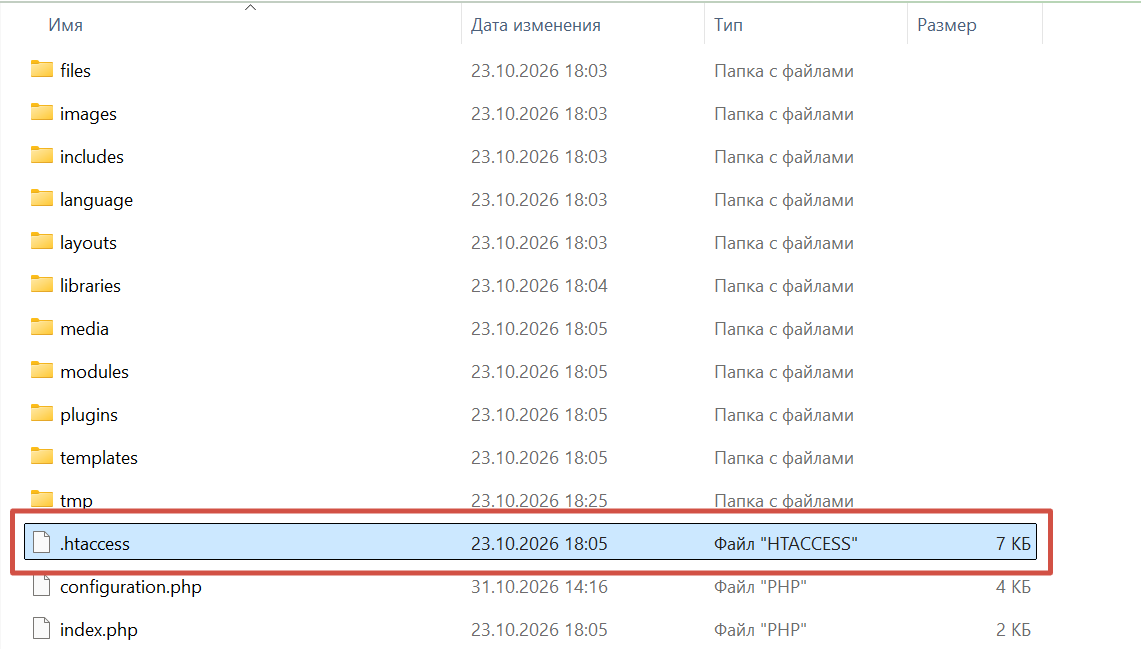
Перенаправление задают на сервере. В Apache и LiteSpeed для этого используют файл .htaccess в корневой папке Joomla. Если он называется htaccess.txt, переименуйте его в .htaccess: уберите окончание .txt и оставьте точку в начале имени.
В Windows сначала включите показ расширений файлов. В проводнике откройте вкладку «Вид» и снимите флажок «Скрывать расширения для зарегистрированных типов файлов». Иначе окончание .txt можно не заметить.
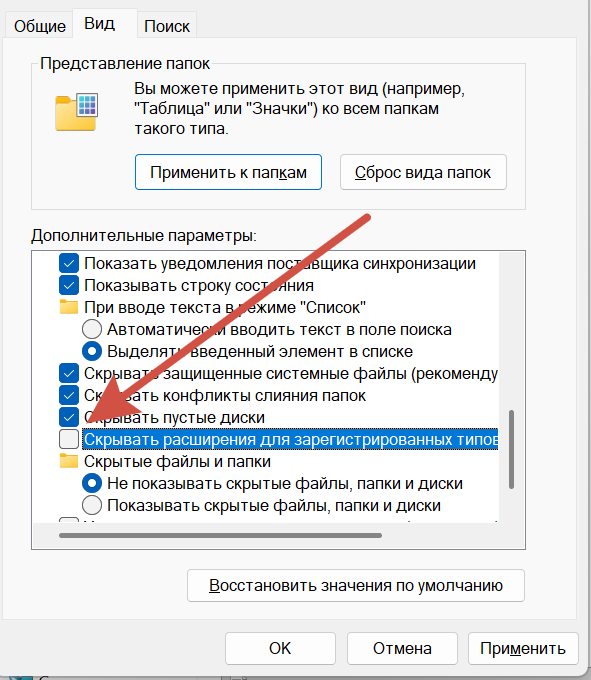
Проверьте тип переименованного файла: он должен определяться как HTACCESS, а не как текстовый документ. Теперь сервер сможет прочитать записанные в нем правила.
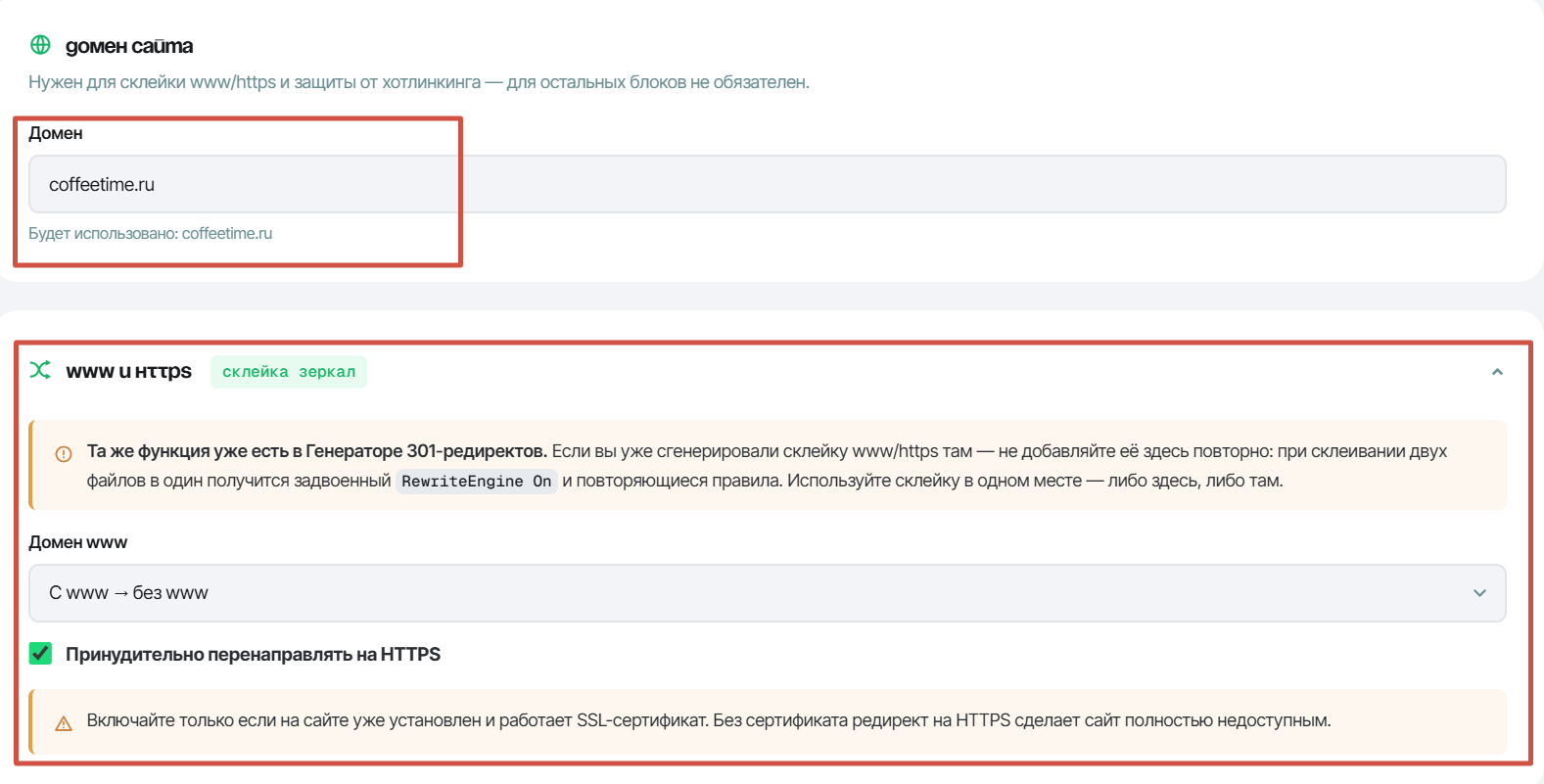
Правила можно составить с помощью генератора. Например, инструмент от Neorank выдает нужный код после выбора домена и условий перенаправления.
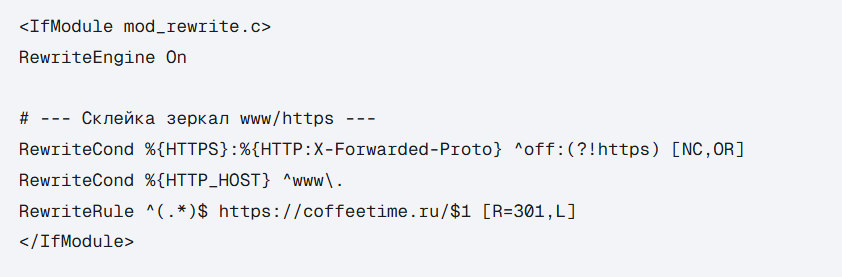
Пример правила для адреса без www:
Файл .htaccess используют Apache и LiteSpeed. В Nginx правила задают через настройки сервера или панель размещения сайта. В Apache обработка .htaccess тоже бывает отключена. Проверьте это у поставщика услуг размещения.
Как указать основное зеркало поисковым системам
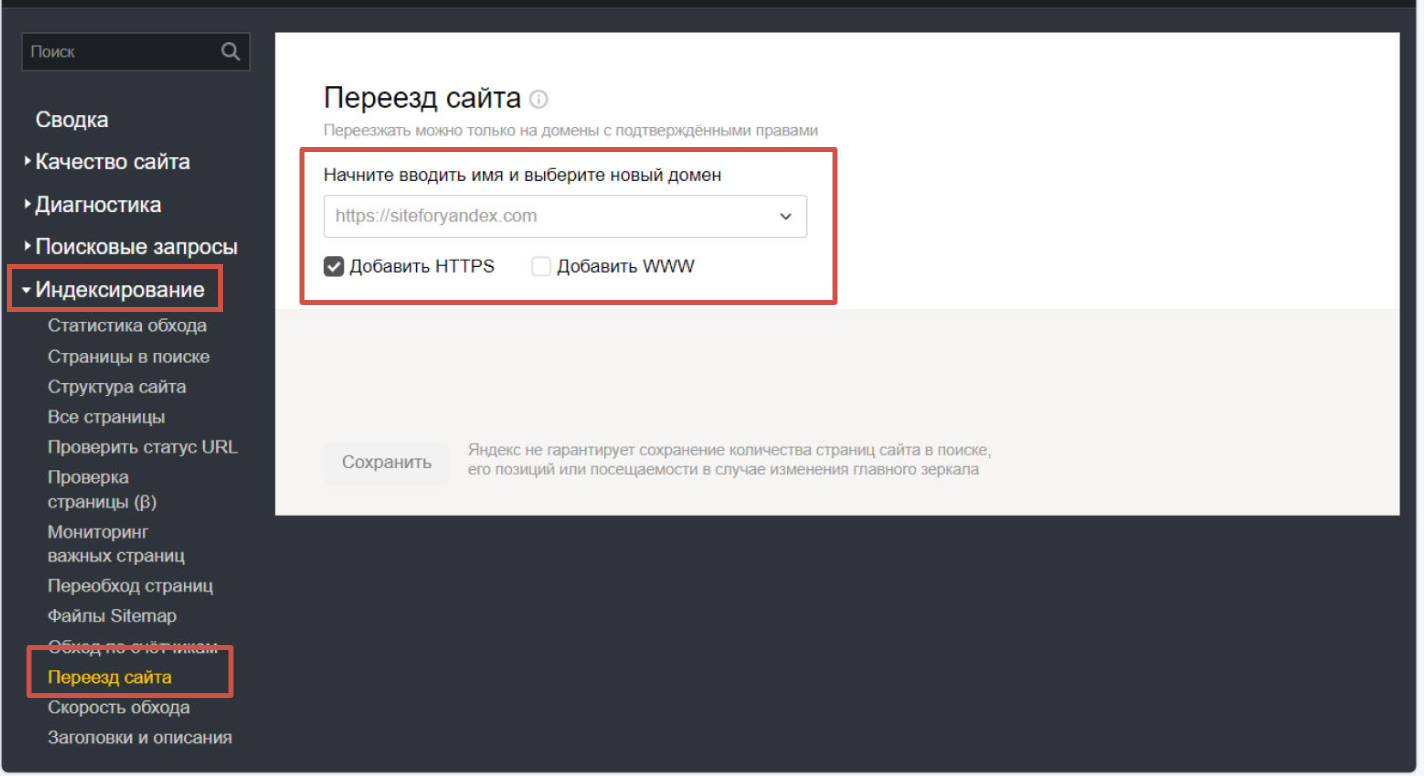
В Яндекс Вебмастере
-
Добавьте в Яндекс Вебмастер все доступные версии адреса сайта и подтвердите право управления каждой из них.
-
Откройте «Индексирование» → «Переезд сайта».
-
Укажите предпочтительный вариант адреса и выберите необходимые изменения: переход на HTTPS, использование www или отказ от него.
В Google Search Console
В Google Search Console нельзя вручную назначить главное зеркало. Google выбирает основной адрес самостоятельно, ориентируясь на перенаправления, ссылки и другие настройки сайта. Добавьте доступные версии ресурса в панель, чтобы контролировать их состояние и индексацию.
Настраиваем понятные адреса страниц (ЧПУ)
По умолчанию Joomla может формировать ссылки вида index.php?option=com_content&id=34. Человекопонятный адрес (ЧПУ, или SEF) выглядит, например, так: /kofe/kofe-v-zernah. Он понятнее посетителю и лучше читается в результатах поиска.
Включение ЧПУ в настройках Joomla
Откройте «Система» (System) → «Глобальные конфигурации» (Global Configuration) → «Сайт» (Site). В скобках указаны названия пунктов англоязычного интерфейса.
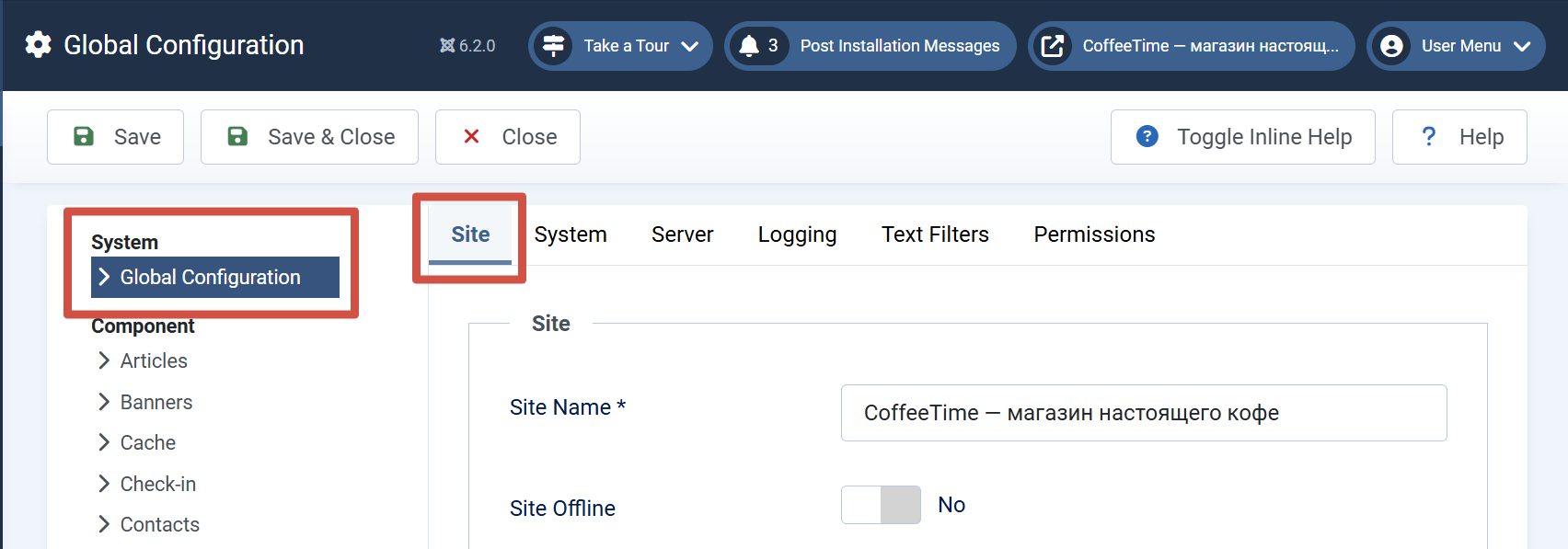
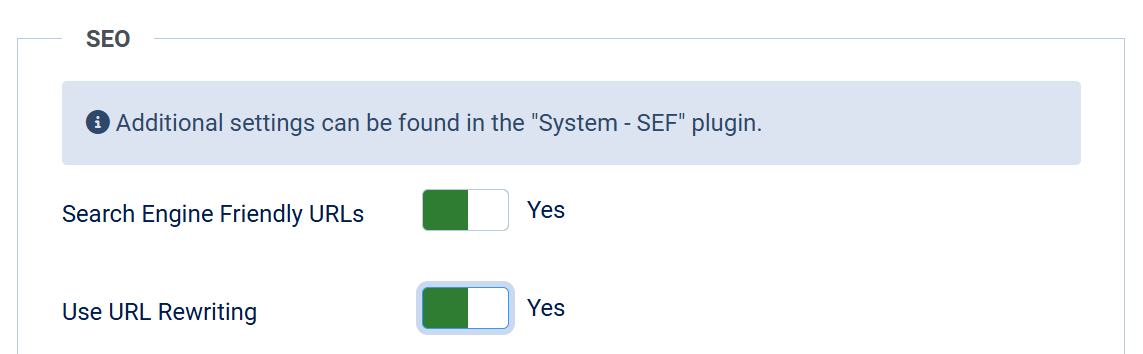
В разделе SEO проверьте следующие параметры:
-
«URL-адреса, оптимизированные для ПС» (Search Engine Friendly URLs) – «Да». Включает создание ЧПУ.
-
«Использовать перезапись URL» (Use URL Rewriting) – «Да». Убирает /index.php/ из ссылок.
-
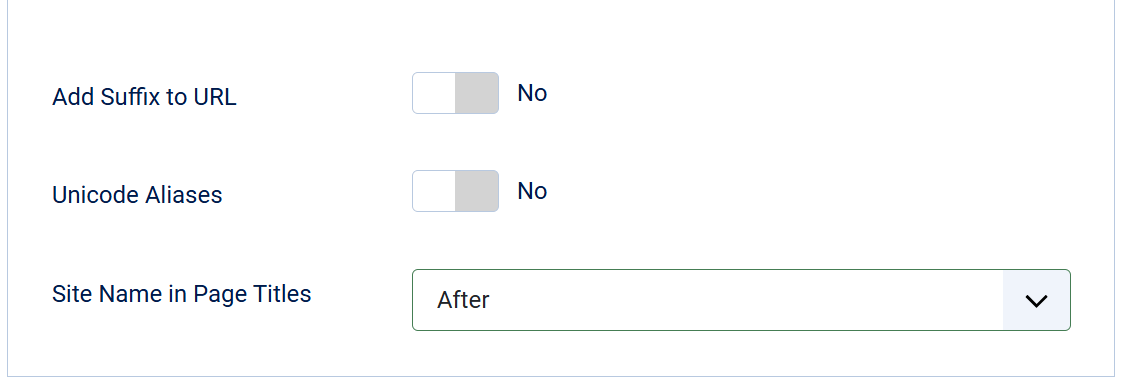
«Добавить суффикс к URL» (Add Suffix to URL) – оставьте «Нет», если не нужно окончание .html, как в site.ru/novosti.html. Для SEO оно необязательно.
-
«Псевдонимы в Юникоде» (Unicode Aliases) – включите, если хотите создавать адреса с русскими буквами, например /кофе/кофе-в-зернах.
-
«Название сайта в заголовках страниц» (Site Name in Page Titles) – задает, нужно ли автоматически включать название ресурса в поисковый заголовок title и с какой стороны его размещать.
Для перезаписи адресов на Apache и LiteSpeed файл htaccess.txt должен называться .htaccess.
Из чего Joomla составляет понятный адрес
Joomla составляет адрес из псевдонимов – коротких названий для URL. Они создаются из заголовков, но итоговый путь зависит от способа открытия страницы.
-
Если для статьи создан отдельный пункт меню типа «Одиночный материал», адрес формируется из псевдонима пункта меню. Псевдоним самой статьи не используется.
Например, пункт «О нас» с псевдонимом o-nas открывает материал «История компании» с псевдонимом istoriya-kompanii. Посетитель увидит адрес site.ru/o-nas.
-
Если материал доступен из списка статей или раздела без отдельного пункта меню, путь обычно включает псевдоним категории и псевдоним статьи: /[категория]/[материал].
Так, у статьи «Зерновой кофе» с псевдонимом zernovoy-kofe в разделе «Кофе» с псевдонимом kofe адрес будет site.ru/kofe/zernovoy-kofe.
Когда можно изменить псевдоним страницы
До публикации псевдоним можно менять в поле рядом с заголовком статьи. Для латинских адресов используйте строчные буквы, дефисы вместо пробелов и слова по теме страницы. Уберите лишние символы.

После публикации и появления страницы в поиске менять ее адрес без необходимости не стоит. Если в нем ошибка или статья теперь посвящена другой теме, задайте новый псевдоним и обязательно включите перенаправление 301 со старого пути. Иначе прежние ссылки приведут к ошибке 404, а часть посетителей потеряется.
Убираем дубли с помощью строгой маршрутизации
Одного включения ЧПУ недостаточно: материал иногда продолжает открываться по нескольким путям. Отличаться может наличие index.php, окончания .html или косой черты в конце. Для поискового робота это разные адреса с одинаковым содержанием. В результате поисковые сигналы распределяются между копиями.
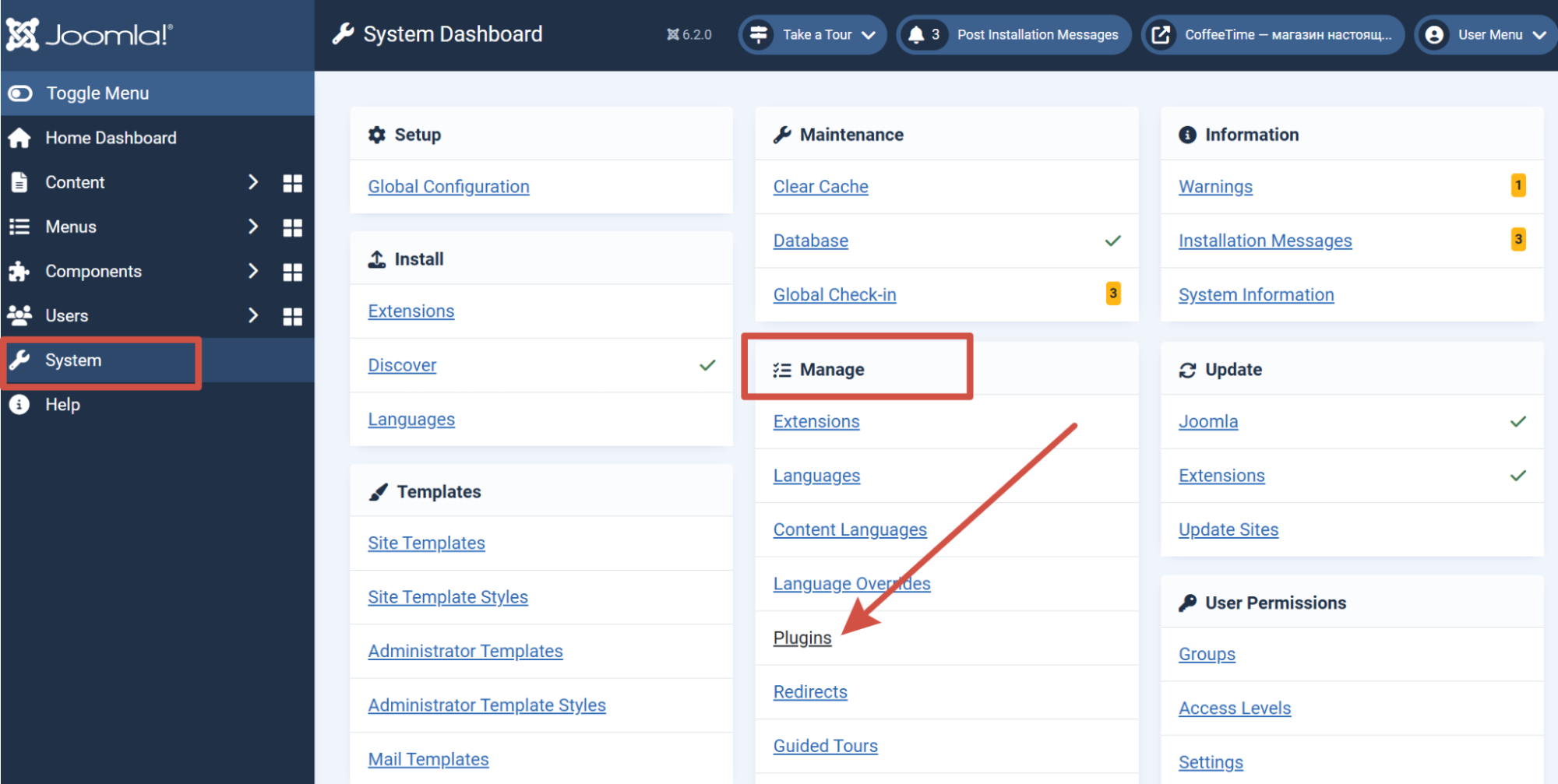
Поможет встроенное расширение System SEF. Найдите его в «Система» (System) → «Управление» (Manage) → «Плагины» (Plugins).
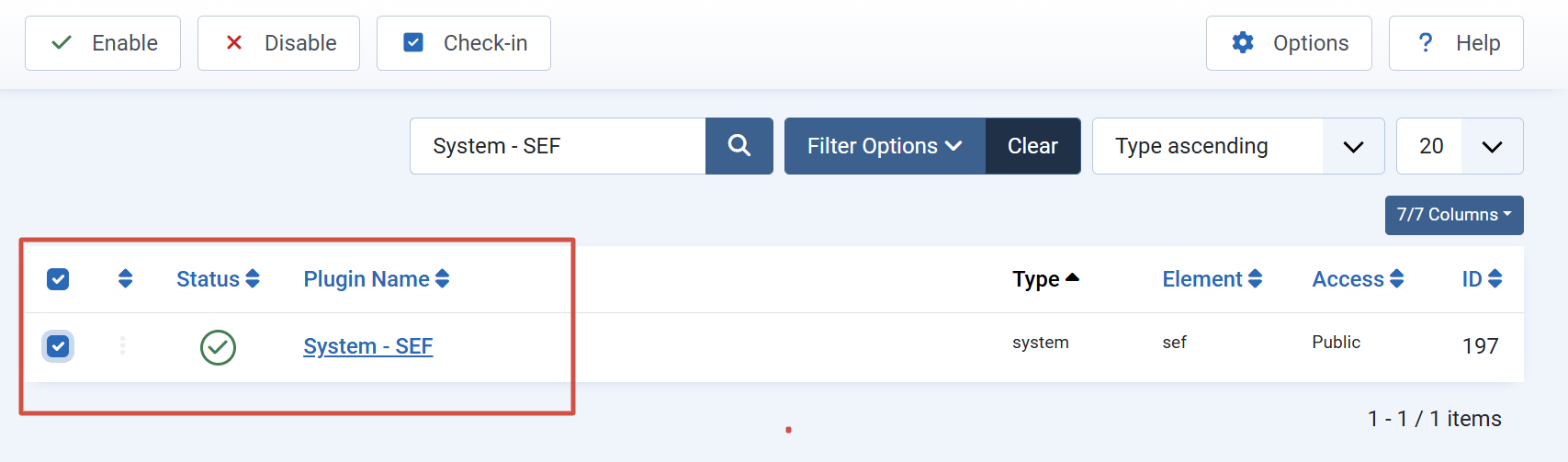
В списке найдите System SEF и включите расширение.
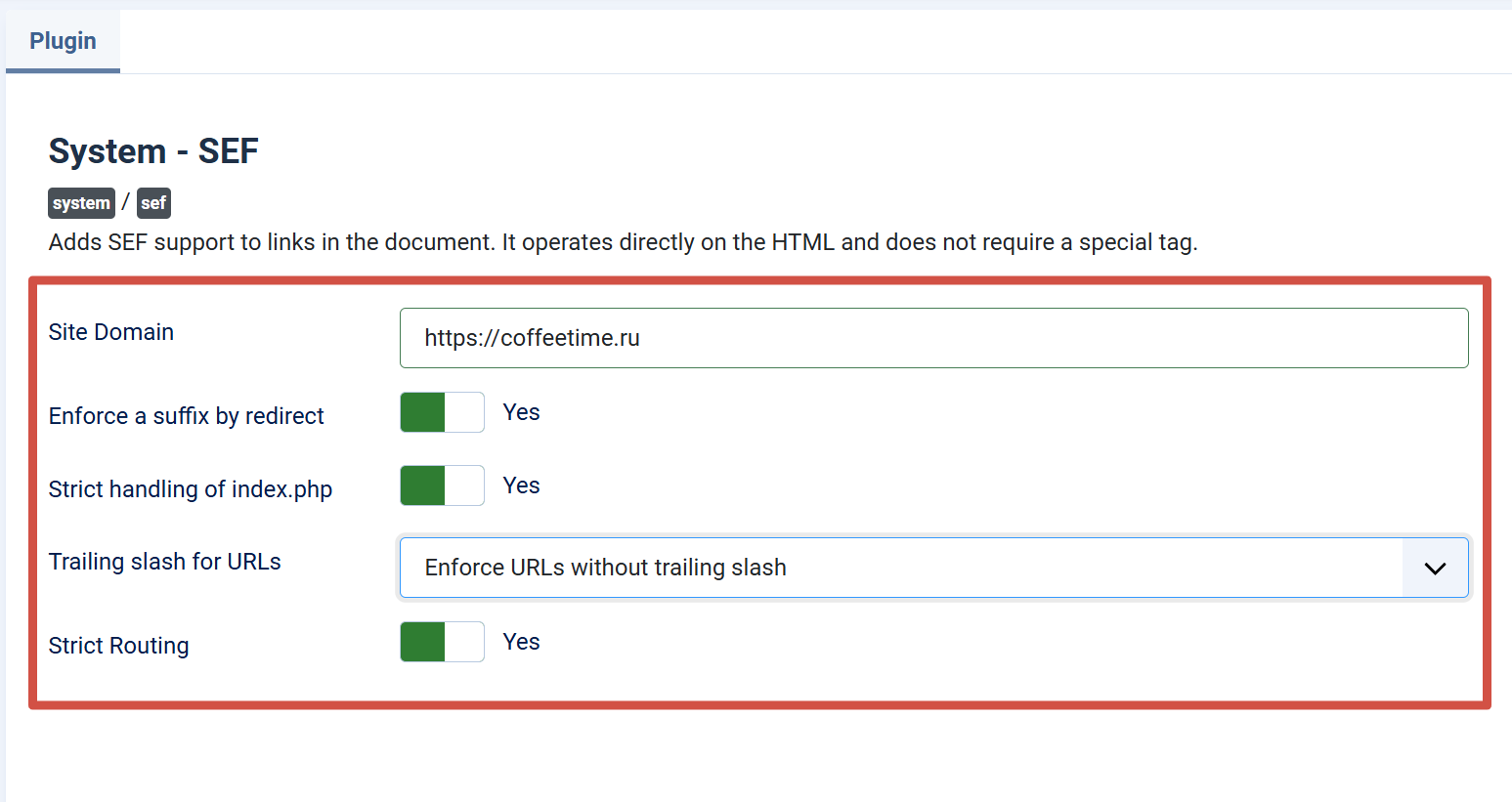
Затем откройте его параметры и укажите:
-
«Домен сайта» (Site domain). Введите основной адрес, например https://coffeetime.ru. Joomla использует его в канонических ссылках (canonical – адресах основных версий страниц).
-
«Принудительное использование суффикса» (Enforce URL suffix). Если в настройках сайта используется окончание .html, включите эту возможность. Запросы без окончания будут перенаправляться с кодом 301.
-
«Строгая обработка index.php» (Strict index.php handling). При включении Joomla направляет запросы по старым адресам с index.php на соответствующие понятные адреса.
-
«Косая черта в конце URL» (Trailing slash). Установите «Enforce URLs without trailing slash» – использовать адреса без конечной косой черты. Тогда site.ru/novosti/ будет перенаправляться на site.ru/novosti, и обе версии не останутся самостоятельными.
-
«Строгая маршрутизация» (Strict routing). Выберите «Да». Joomla станет проверять структуру ссылок и использовать единый допустимый путь для страницы, уменьшая число повторяющихся адресов.
Заполняем данные для поисковых систем
Метаданные – это сведения о странице, которые Joomla передает браузеру и поисковым системам. Их можно указать в двух местах:
-
Для всего сайта – в общих настройках Joomla.
-
Для отдельных страниц – в параметрах статьи, категории или соответствующего пункта меню.
Общие метаданные действуют по умолчанию, а индивидуальные заменяют их на конкретной странице. Заголовок и описание подсказывают поисковику тему документа и могут использоваться в выдаче.
Где указать общие метаданные
Перейдите в «Система» (System) → «Глобальные конфигурации» (Global Configuration) → «Сайт» (Site). Введите короткое название компании: Joomla может добавлять его к заголовкам страниц (title).
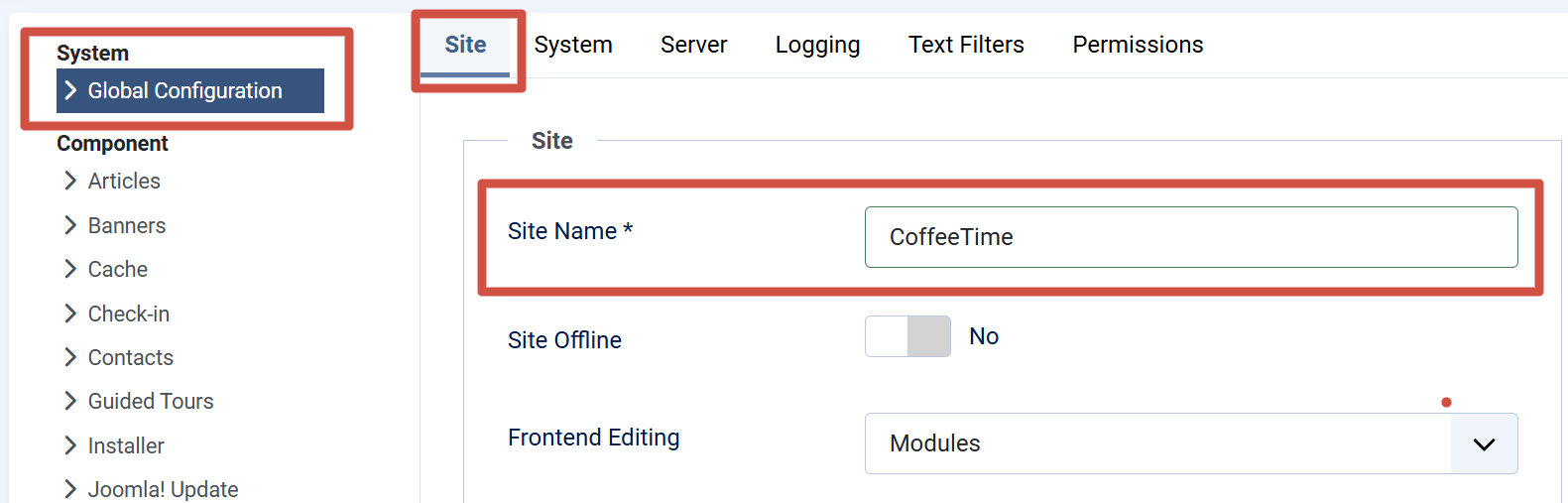
Внизу откройте «Метаданные» (Metadata). В поле «Метаописание сайта» (Site Meta Description) объясните, чем занимается компания. Достаточно двух-трех предложений до 160 знаков.
В поле Robots выберите правила, которые будут действовать для поисковых роботов по умолчанию.
-
Index, follow («индексировать, переходить по ссылкам») – настройка для открытого сайта. Роботы могут включать страницы в поиск и находить новые материалы.
-
Noindex, nofollow («не индексировать, не переходить по ссылкам») – подходит для закрытых и тестовых сайтов, которые не должны попадать в поиск.
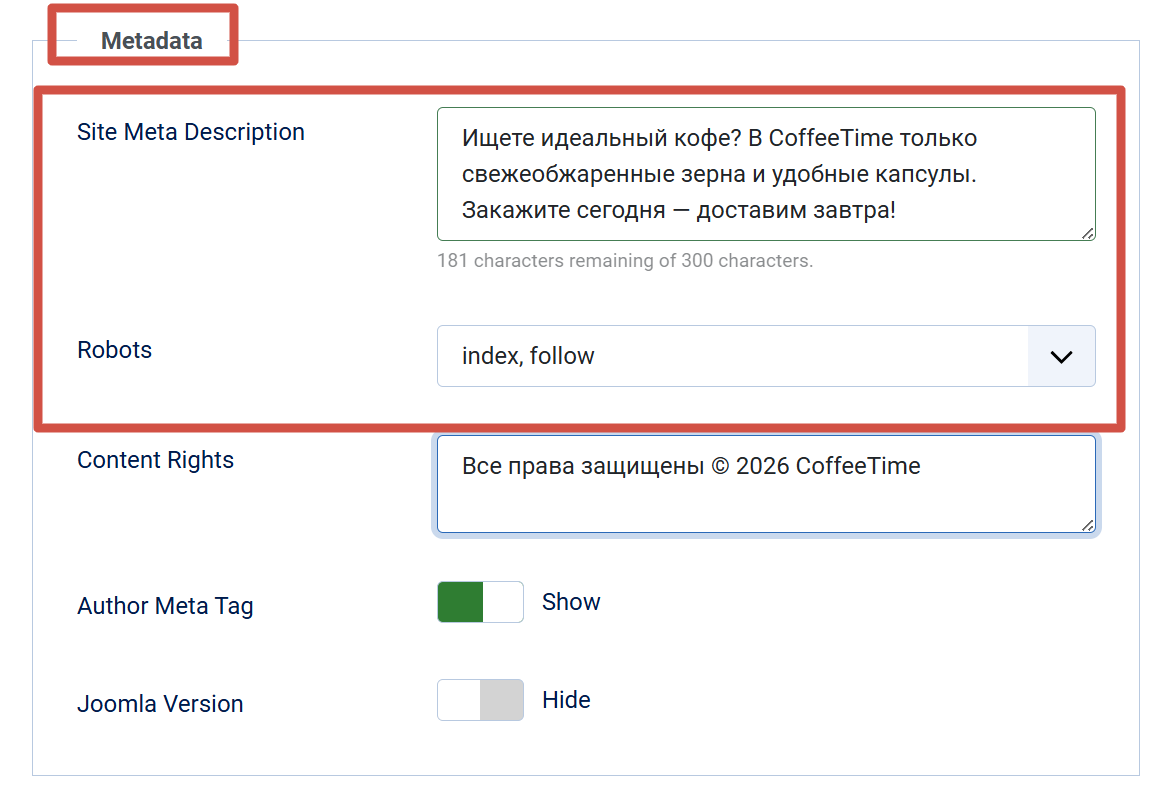
Как задать заголовки и описания отдельных страниц
Если оставить всем страницам только общие настройки, их поисковые описания будут одинаковыми. Для важных материалов подготовьте отдельные заголовки и описания по содержанию каждой страницы.
В Joomla эти данные настраиваются на нескольких уровнях:
-
в общих параметрах всего ресурса;
-
в свойствах статьи, категории или товара;
-
в настройках отдельного пункта меню.
Заголовки и описания для статей, категорий и товаров
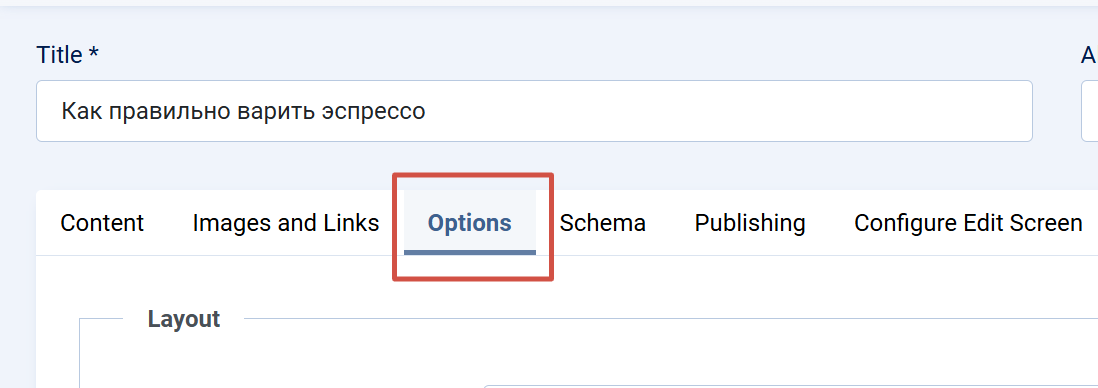
Откройте нужный материал в редакторе Joomla и перейдите на вкладку «Опции» (Options).
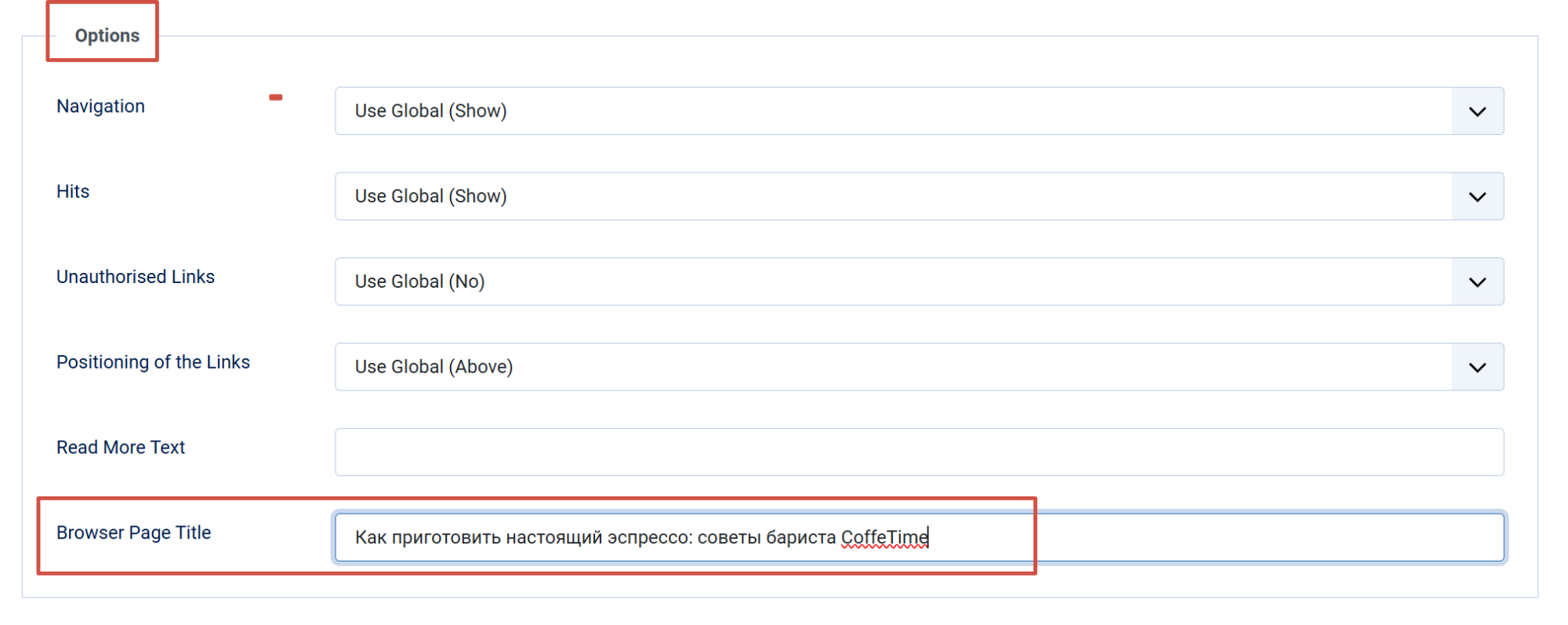
В поле Browser Page Title («Заголовок страницы в браузере») задайте название статьи с основной поисковой фразой ближе к началу. Ориентир – около 60 знаков. Этот текст может отображаться в поиске.
После этого откройте вкладку «Публикация» (Publishing).
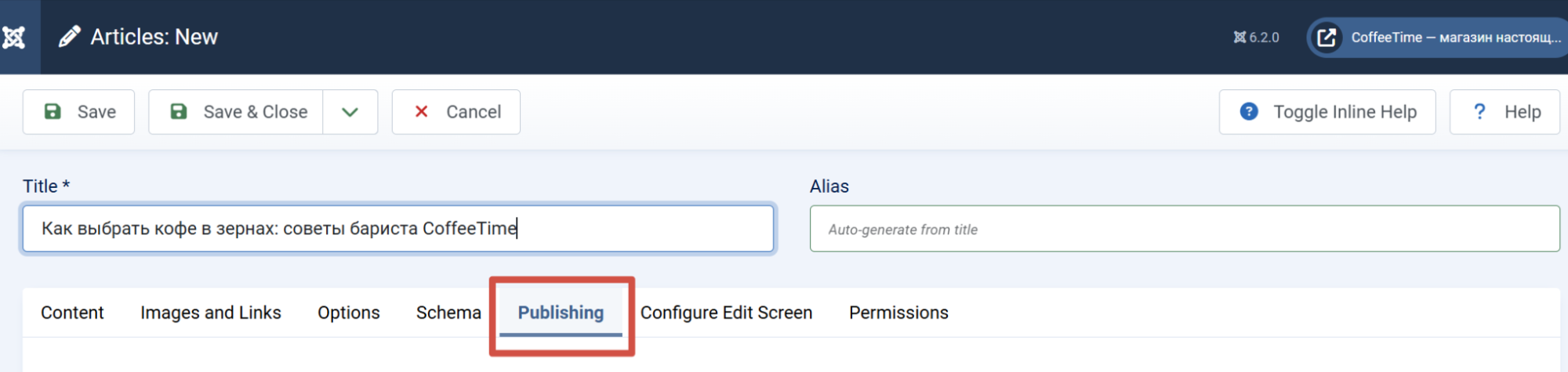
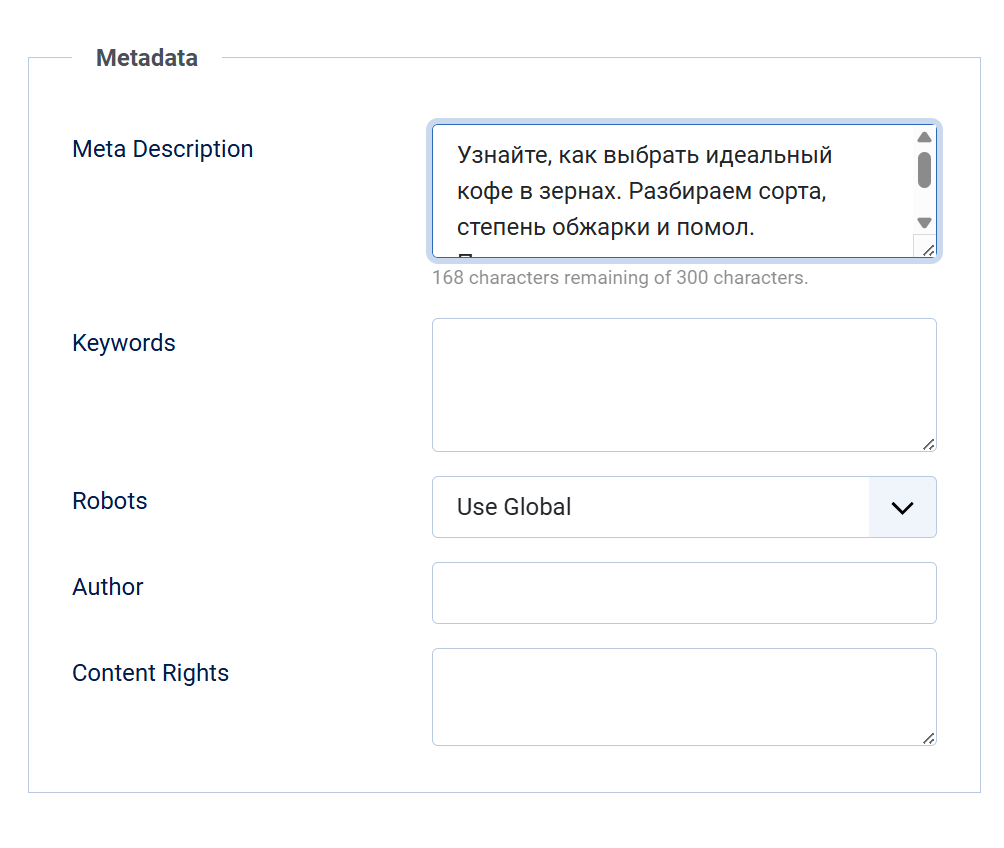
В разделе «Метаданные» (Metadata) заполните нужные поля:
-
Meta Description («Метаописание») – текст о странице длиной примерно до 160 знаков. Укажите ключевую тему и причину перейти на страницу. Подойдут призывы «Читайте инструкцию», «Выберите товар». Не копируйте первый абзац статьи.
-
Keywords («Ключевые слова») – поле для списка запросов. Яндекс и Google не учитывают этот метатег при ранжировании, но он может понадобиться некоторым расширениям Joomla.
-
Robots («Правила для роботов») – обычно установлено «Use Global» («Использовать общие настройки»). При необходимости укажите для этой страницы отдельное правило, например, запрет на индексацию служебного материала.
-
Author и Content Rights – сведения об авторе публикации и правах на ее содержимое.
Для категорий используйте «Контент» → «Категории». Метаданные товаров настраиваются в компоненте интернет-магазина.
Метаданные отдельного пункта меню
В «Меню» выберите пункт и откройте вкладку «Метаданные». Введите title и description для страницы, на которую он ведет.
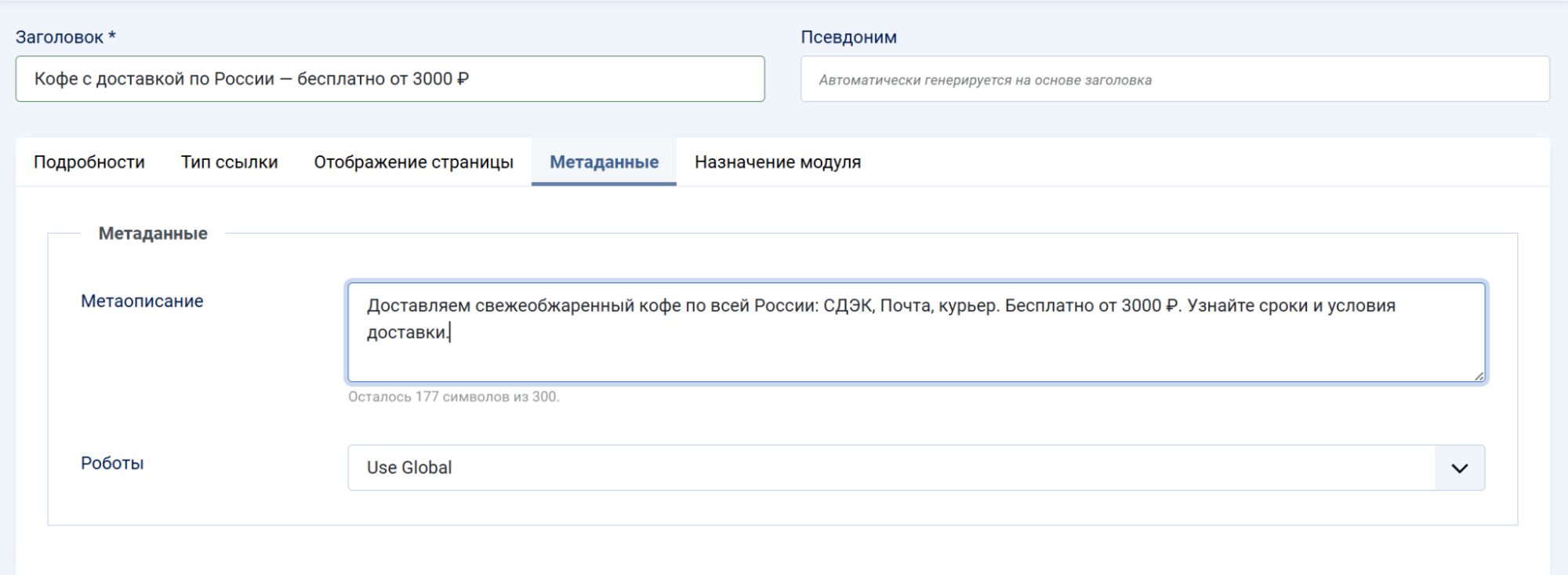
Какие настройки Joomla использует в первую очередь
Если данные указаны в разных местах, Joomla выбирает их с таким приоритетом:
-
Пункт меню. Для страницы со своей ссылкой в меню система учитывает значения из настроек этого пункта. Это особенно важно для отдельных посадочных страниц.
-
Материал. Когда статью или карточку открывают из категории либо списка без отдельного пункта меню, используются сведения, заданные для самого материала.
-
Общие параметры. Используются, если для пункта меню и материала ничего не указано.
Помните, что введенное описание не обязательно появится в поиске дословно. Яндекс и Google иногда выбирают другой фрагмент страницы, если он точнее соответствует запросу. Поэтому заполняйте метаданные для ясного описания содержания, но не рассчитывайте полностью управлять текстом в результатах поиска.
Заголовки H1, H2 и H3 на странице
H1 – основной заголовок страницы. В Joomla его часто формирует шаблон из названия статьи или пункта меню. Проверьте опубликованную страницу и не вставляйте второй H1 вручную.
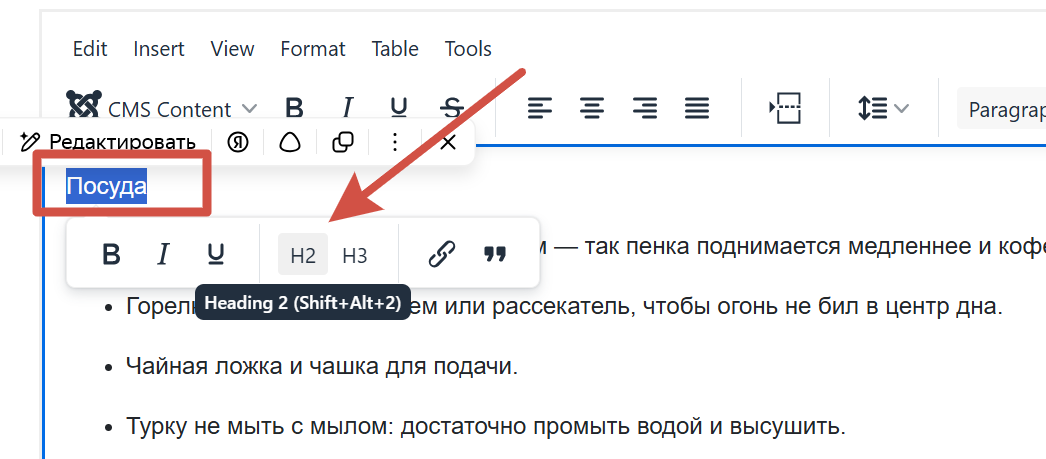
Для разделов внутри статьи используйте H2, для подразделов – H3. Выделите нужную строку и выберите в редакторе «Заголовок 2» либо «Заголовок 3». Простое выделение жирным шрифтом не задает структуру документа, поэтому не заменяет заголовки.
Ошибки 404 и постоянные перенаправления 301
Ошибка 404 («Страница не найдена») означает, что по запрошенному адресу документа нет. Чаще всего это происходит после удаления статьи или смены ее адреса. Посетитель не получает нужную информацию, поисковый робот тратит время на безрезультатный обход, а прежние внешние ссылки могут перестать приносить пользу.
Как собирать адреса с ошибкой 404 в Joomla
Joomla умеет записывать обращения к несуществующим страницам с помощью встроенного расширения System Redirect. Оно может быть выключено после установки. Откройте «Система» (System) → «Плагины» (Plugins), найдите System Redirect, выделите его и нажмите «Включить» (Enable).
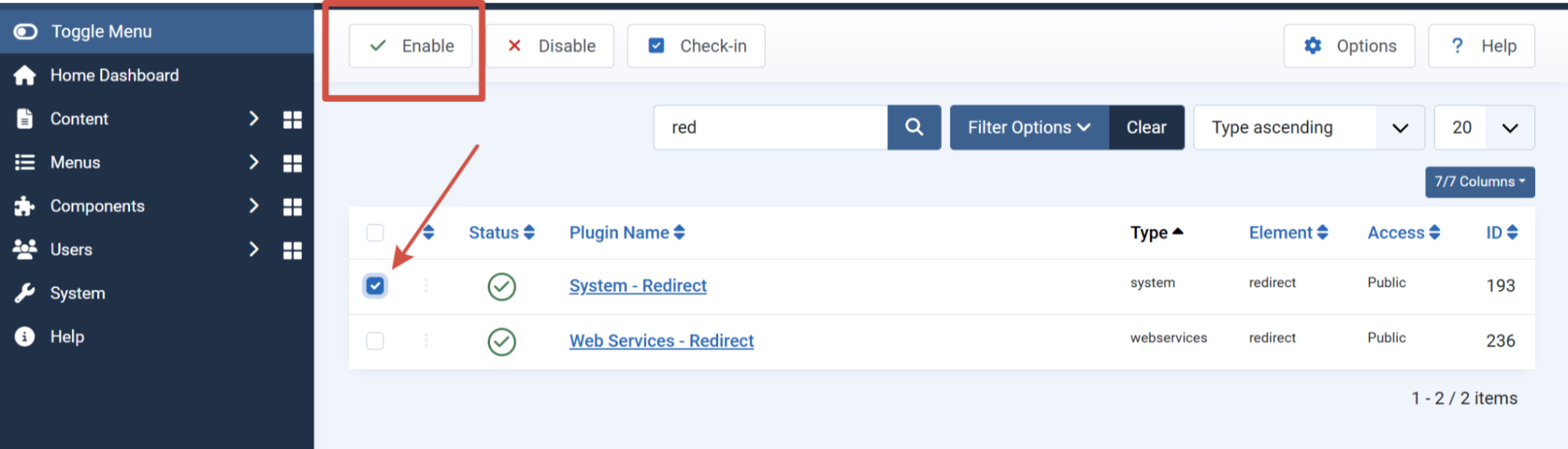
Затем откройте параметры расширения и проверьте, что включено «Сохранять ссылки» (Collect URLs).
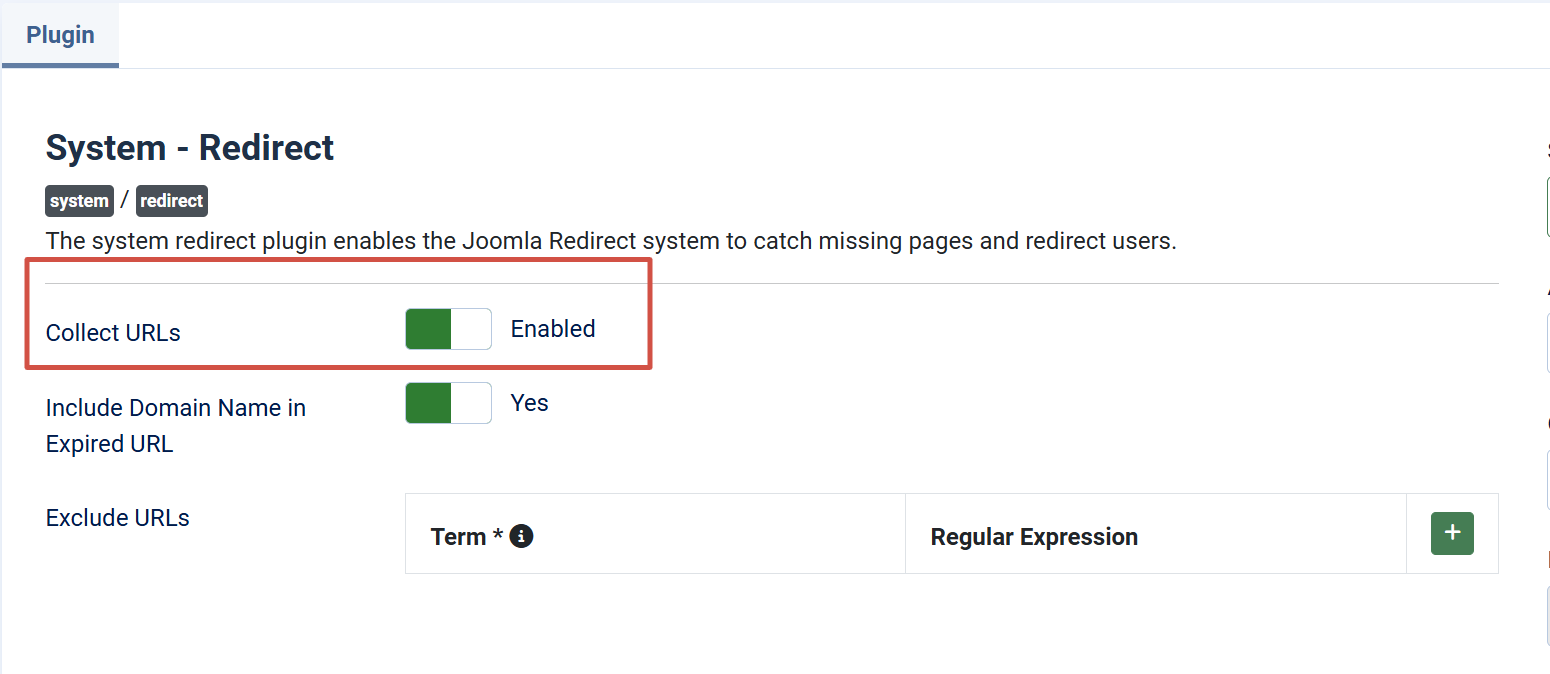
После этого Joomla будет сохранять адреса запросов, по которым сервер возвращает ошибку 404.
Как поступать с несуществующими страницами
-
Оставить 404. Если равноценной замены нет, перенаправление не нужно: со временем поисковик уберет страницу из индекса. Главное – правильно оформить саму страницу ошибки, добавив поиск и ссылки на разделы сайта.
-
Настроить перенаправление 301. Если статья переехала или есть подходящая замена, переводите посетителей со старого адреса на новый. Это сохранит переходы и поможет передать ссылочные сигналы.
Как создать перенаправление с кодом 301
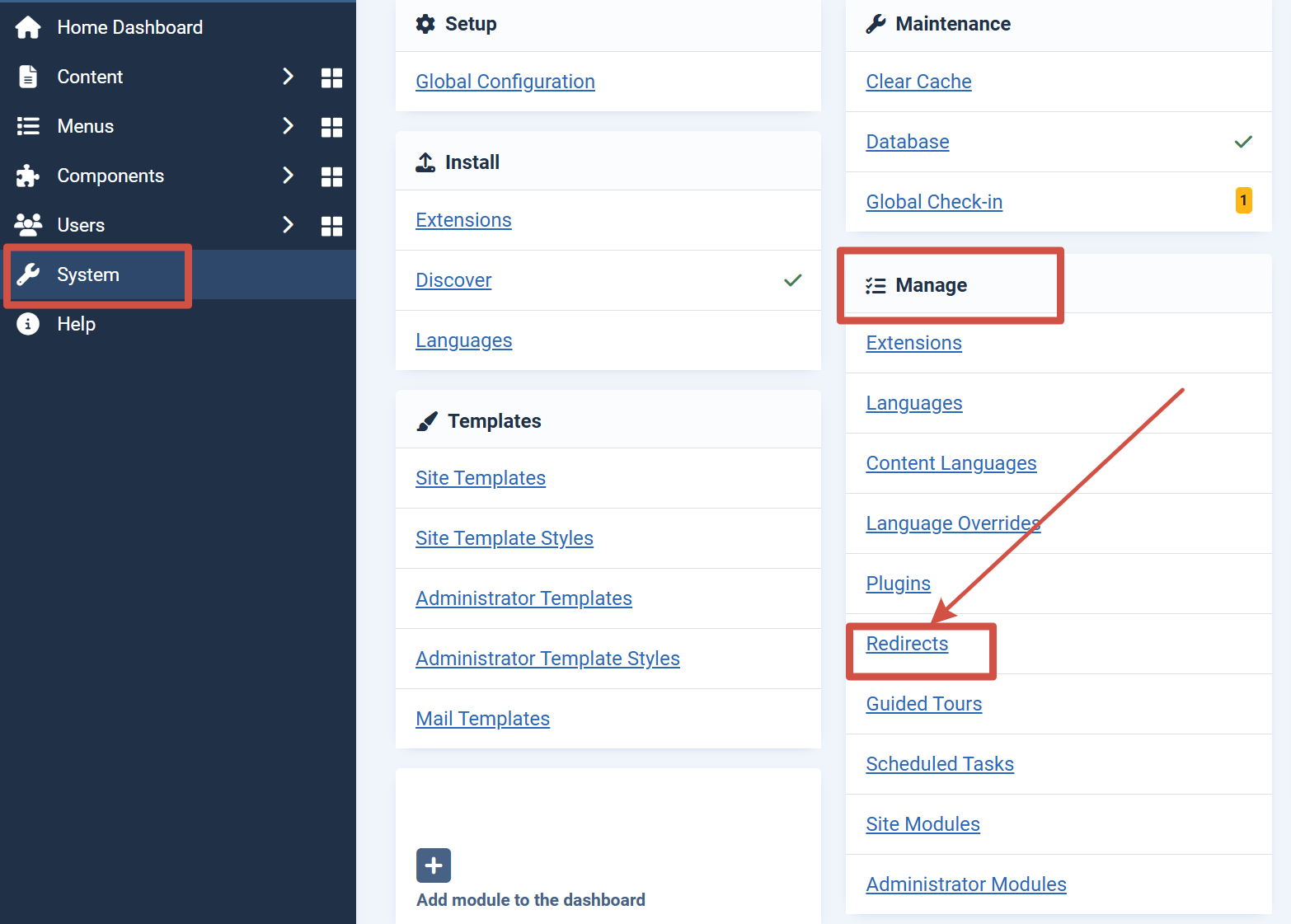
В панели Joomla откройте «Система» (System) и в разделе «Управление» (Manage) выберите «Перенаправления» (Redirects).
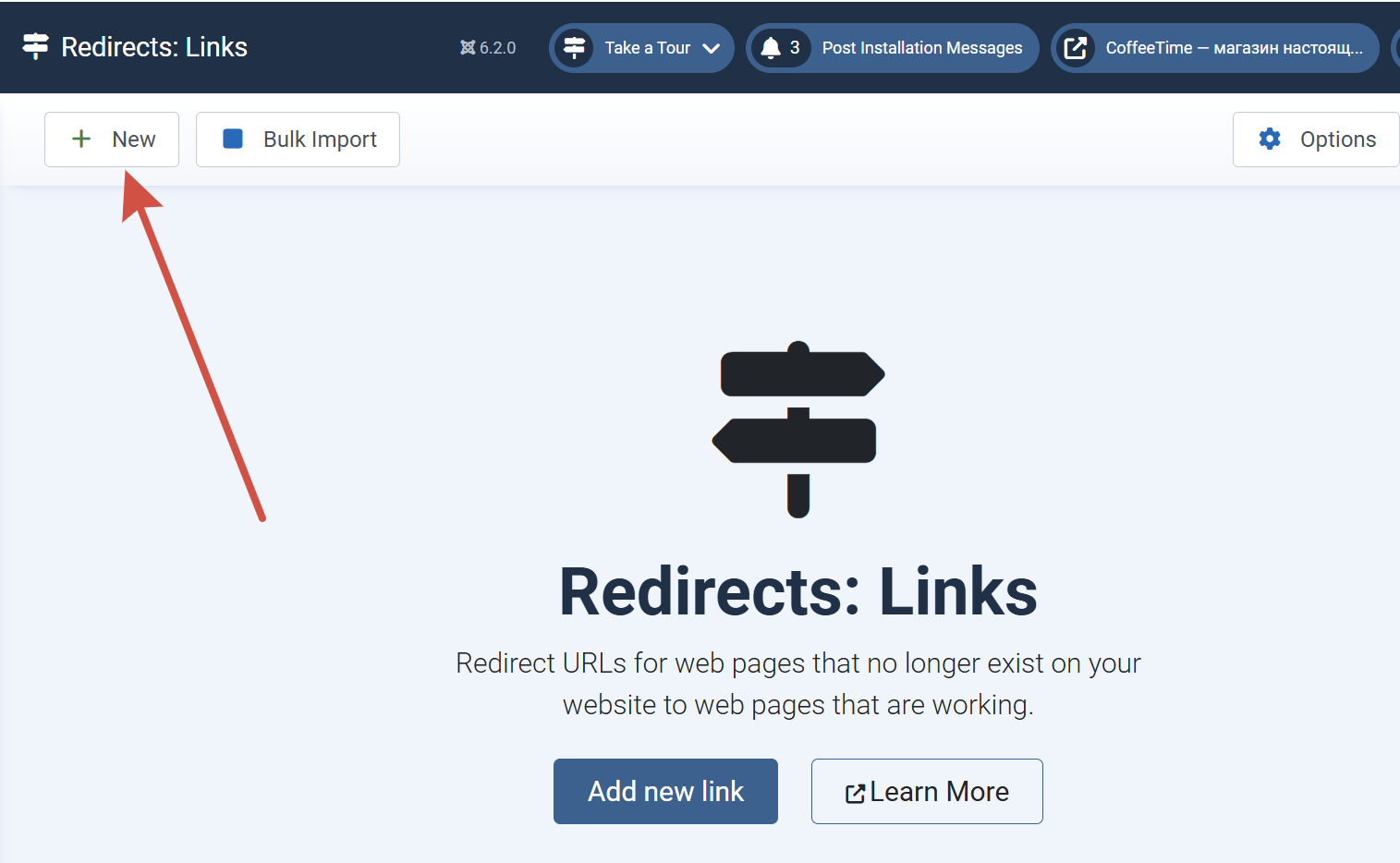
Нажмите «Новый» (New), чтобы добавить запись.
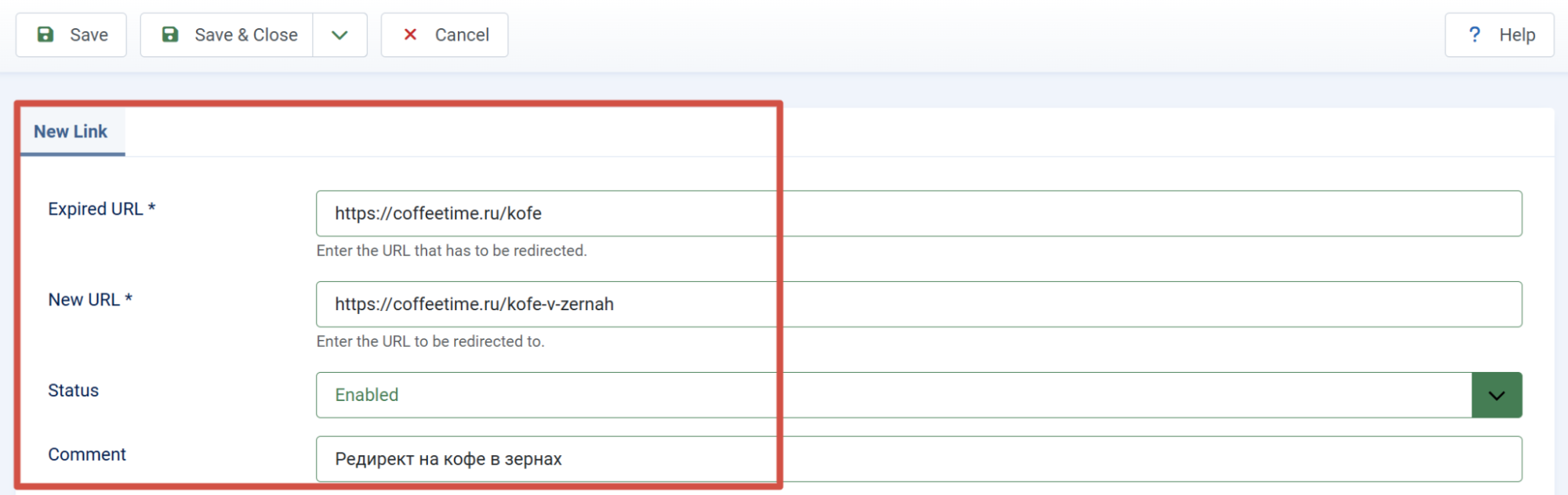
Укажите параметры нового правила:
-
Expired URL – прежний адрес страницы.
-
New URL – новый адрес.
-
Status – Enabled («Включено»).
-
Comment – пояснение к правилу, если нужно.
Для переноса большого списка адресов, например при переезде сайта, используйте «Массовый импорт» (Bulk Import).
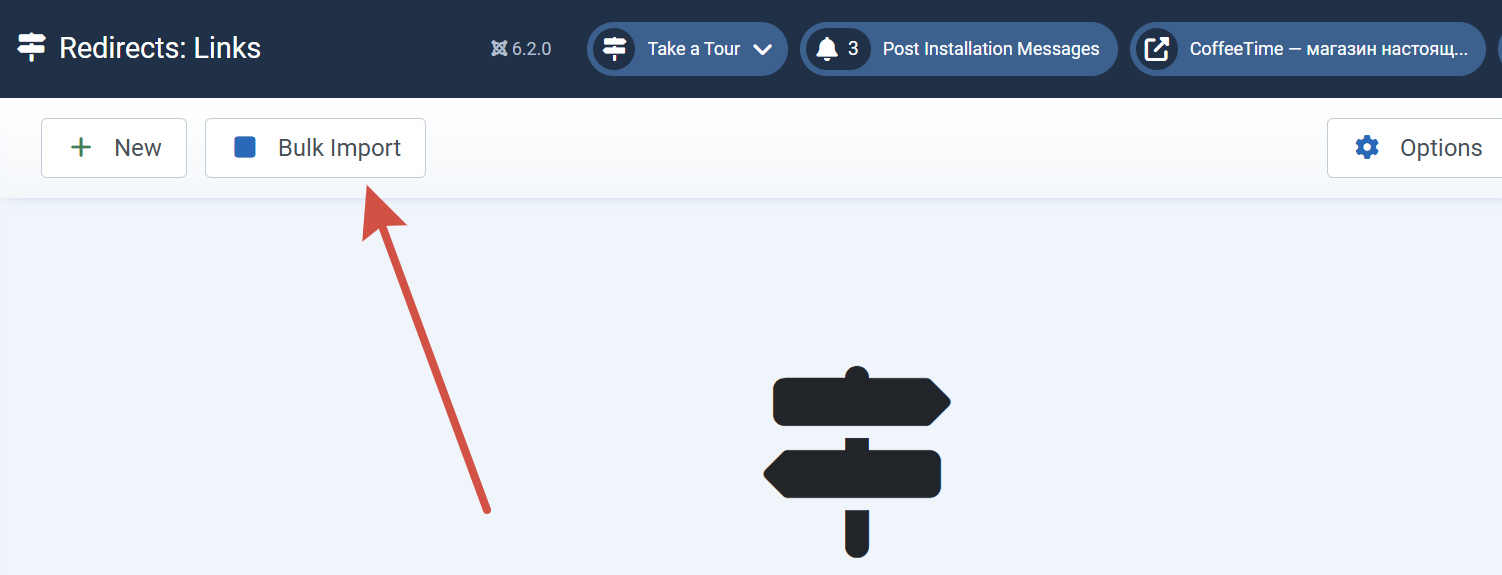
Важно: Redirects срабатывает лишь для адресов с ошибкой 404. Если прежняя страница по-прежнему существует, используйте правила сервера или строгую маршрутизацию.
Настраиваем обход и включение страниц в поиск
Роботы Яндекса и Google обходят страницы и добавляют подходящие материалы в поисковые базы. Владелец сайта может управлять доступом к ним.
Что указывать в файле robots.txt
Файл robots.txt содержит правила обхода страниц и папок. В Joomla основные служебные каталоги уже закрыты стандартными настройками. Пример файла показан ниже.
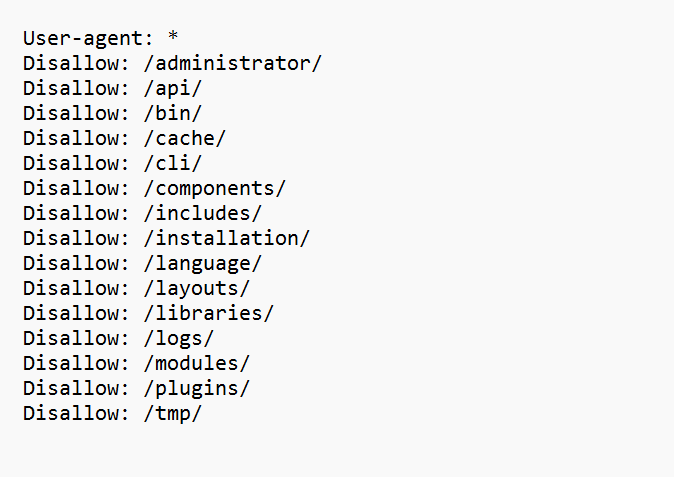
Если на вашем сайте есть дополнительные служебные разделы, правила можно дополнить. Для простых ограничений достаточно трех команд:
-
User-agent – обозначает поискового робота, которому адресована инструкция. Значок * (звездочка) означает, что она относится ко всем роботам.
-
Disallow – указывает папку или файл, доступ к которому для обхода запрещен.
-
Allow – разрешает доступ к файлу внутри закрытой папки.
Пример: в каталоге /documents/ лежат десятки файлов PDF, которые не нужно показывать роботам. Но документ price-list.pdf должен оставаться доступным для обхода. Установите запрет для всей папки и отдельное разрешение для прайс-листа, как в примере ниже.
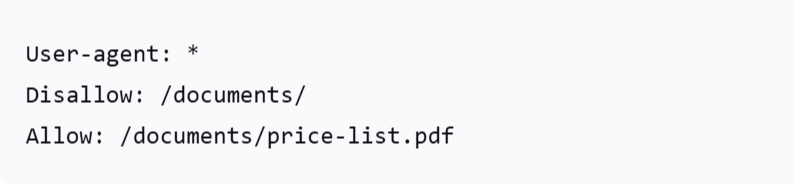
Не путайте запрет на обход с исключением из поиска. Команда Disallow не позволяет роботу прочитать содержимое страницы, но сама по себе не удаляет ее адрес из поисковой базы. Например, страница может остаться в результатах, если ссылки на нее есть на других сайтах.
Как запретить индексацию с помощью noindex
Для страницы, которая не должна показываться в результатах поиска, используют метатег noindex («не индексировать»). Он сообщает роботу, что документ не следует включать в поисковую базу. Такая настройка может пригодиться для служебных страниц: корзины, подтверждения оформления заказа или результатов фильтрации.
В Joomla это делается так:
-
Откройте материал, который нужно исключить из поиска.
-
Выберите в редакторе вкладку «Публикация» (Publishing).
-
В поле Robots выберите noindex, follow («не индексировать, переходить по ссылкам»). Страница не должна попадать в поиск, но робот сможет читать ее и переходить по ссылкам.
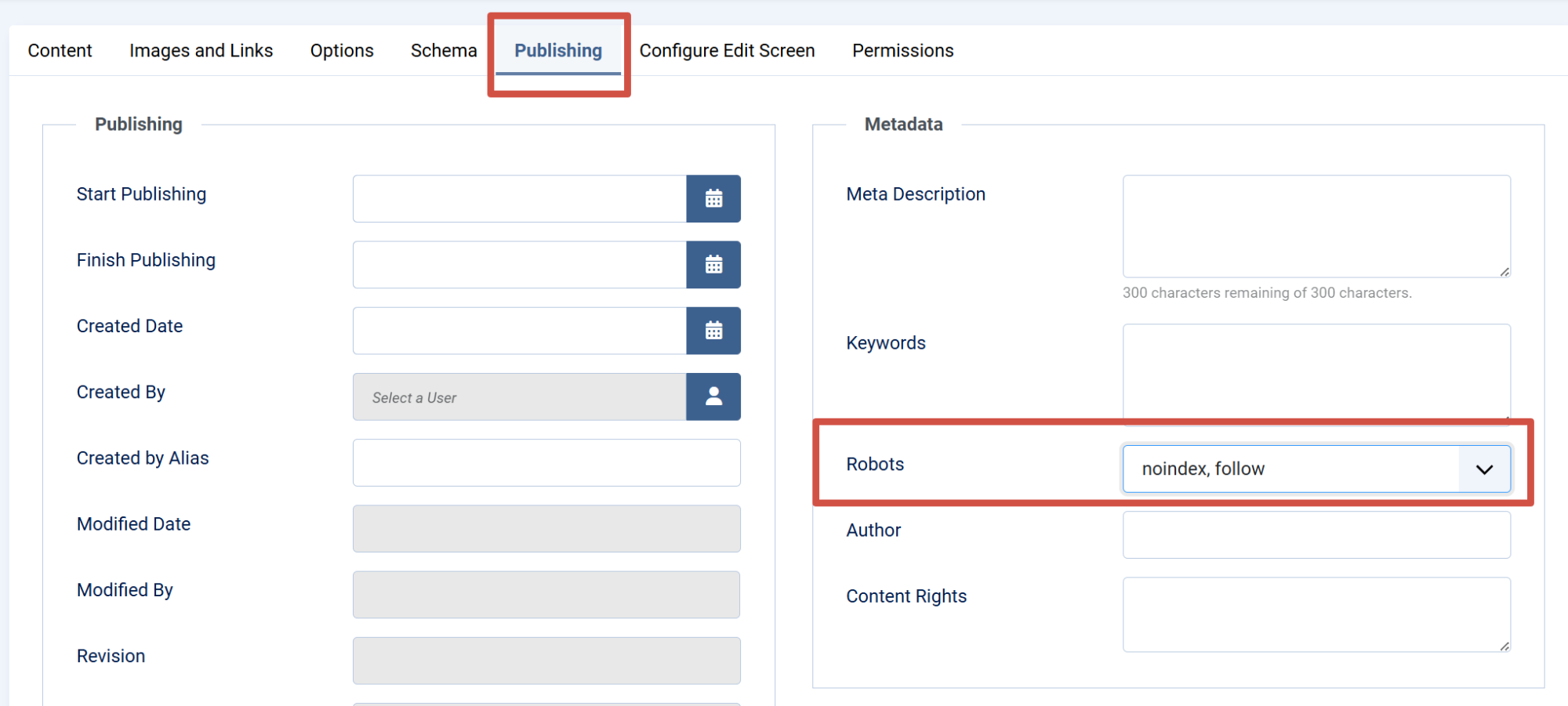
Важное правило: не закрывайте страницу командой Disallow, если поставили noindex. Робот должен прочитать страницу, иначе он не увидит запрет и адрес может остаться в поиске.
XML-карта сайта: зачем она нужна
XML-карта содержит адреса важных страниц сайта и помогает роботам находить новые материалы. Пример – ниже.
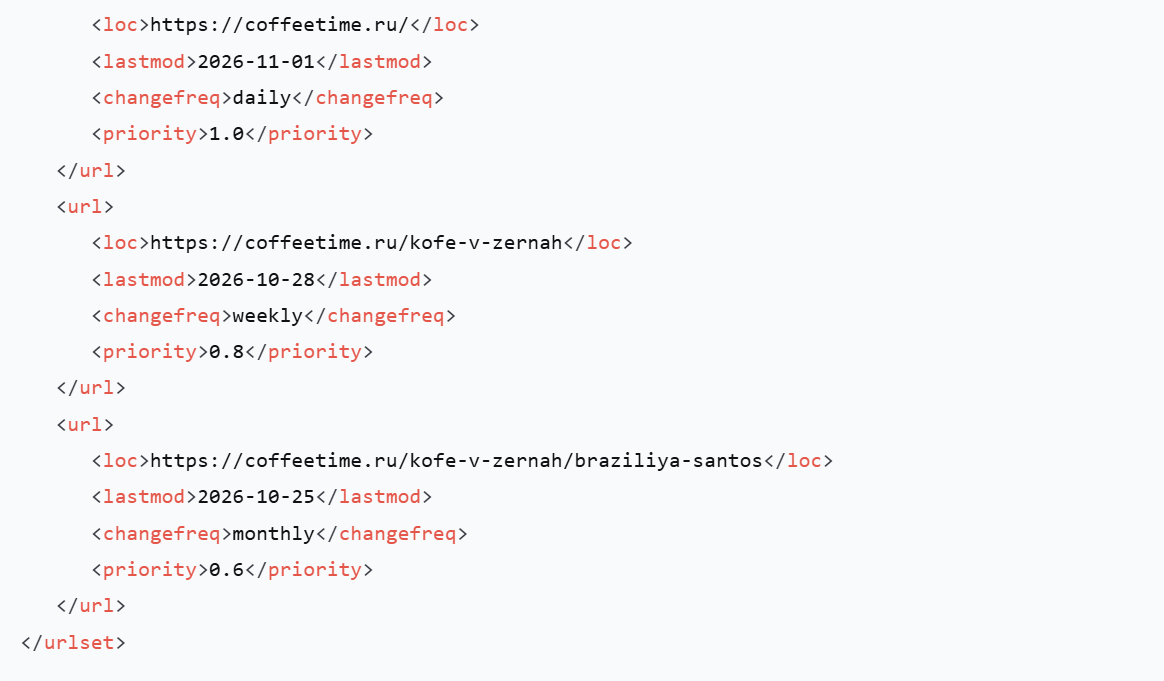
В XML-карте используют такие элементы:
-
< loc > – полный адрес документа. Этот элемент обязателен.
-
< lastmod > – дата последнего изменения страницы. Помогает сообщать роботам об обновлениях.
-
< changefreq > – предполагаемая частота изменения документа. Поисковые системы обычно не учитывают это поле.
-
< priority > – приоритет страницы от 0,0 до 1,0. Поисковики не учитывают это значение.
Расширения OSMap, JL Sitemap и аналогичные автоматически создают карту и обновляют ее после публикации материалов.
Чтобы поисковые роботы могли найти карту, добавьте в robots.txt строку Sitemap: https://ваш-домен.ru/sitemap.xml. Затем отправьте адрес карты в Яндекс Вебмастер и Google Search Console. В этих системах можно проверить, какие страницы обнаружены и какие уже включены в поиск.
Как выстроить структуру сайта
Разделы должны быть понятны посетителям и удобны для обхода поисковыми роботами. При разработке структуры учитывайте следующее:
-
Сгруппируйте поисковые запросы по темам и создайте для каждой значимой группы подходящую страницу.
-
Старайтесь делать не больше двух-трех уровней: «Каталог» → «Кофе» → «Арабика».
-
Не создавайте отдельный подраздел ради одного-двух товаров. Если ассортимент небольшой, размещайте позиции в основной категории.
-
Добавьте хлебные крошки и внутренние ссылки: так посетители смогут переходить между связанными страницами.
Как показать навигационную цепочку в Joomla
В Joomla есть модуль хлебных крошек. Найдите его через «Система» (System) → «Управление» (Manage) → «Модули сайта» (Site Modules).
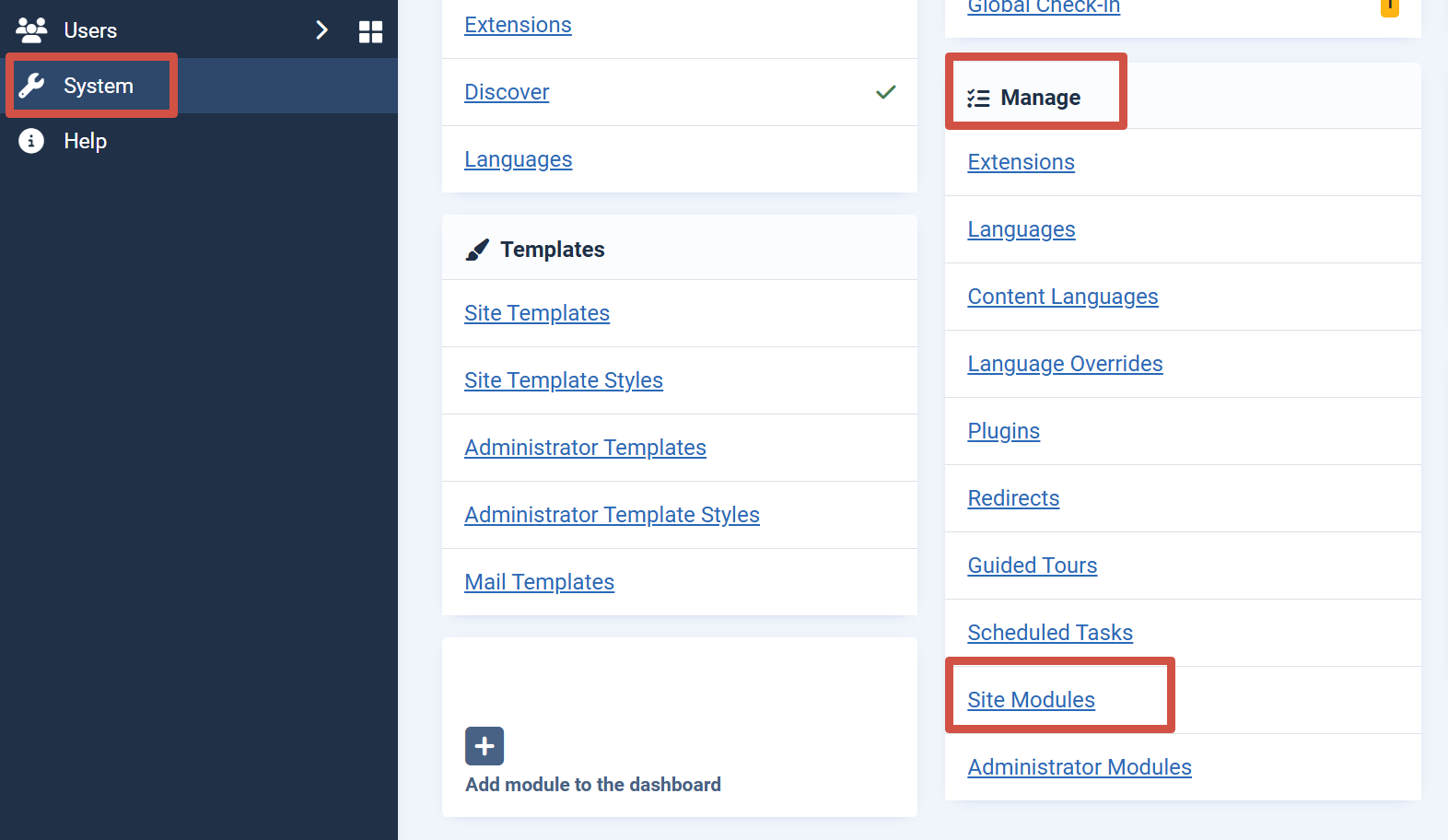
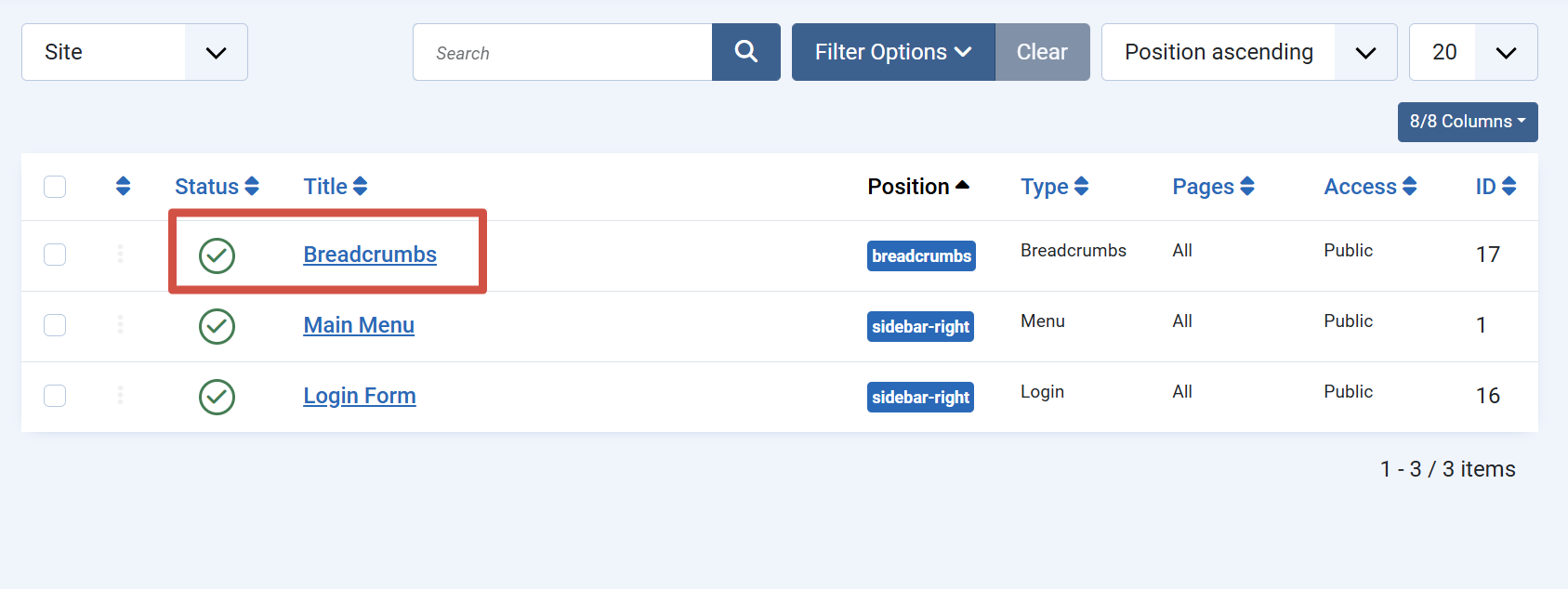
Найдите Breadcrumbs («Хлебные крошки»). Зеленая галочка означает, что модуль включен.
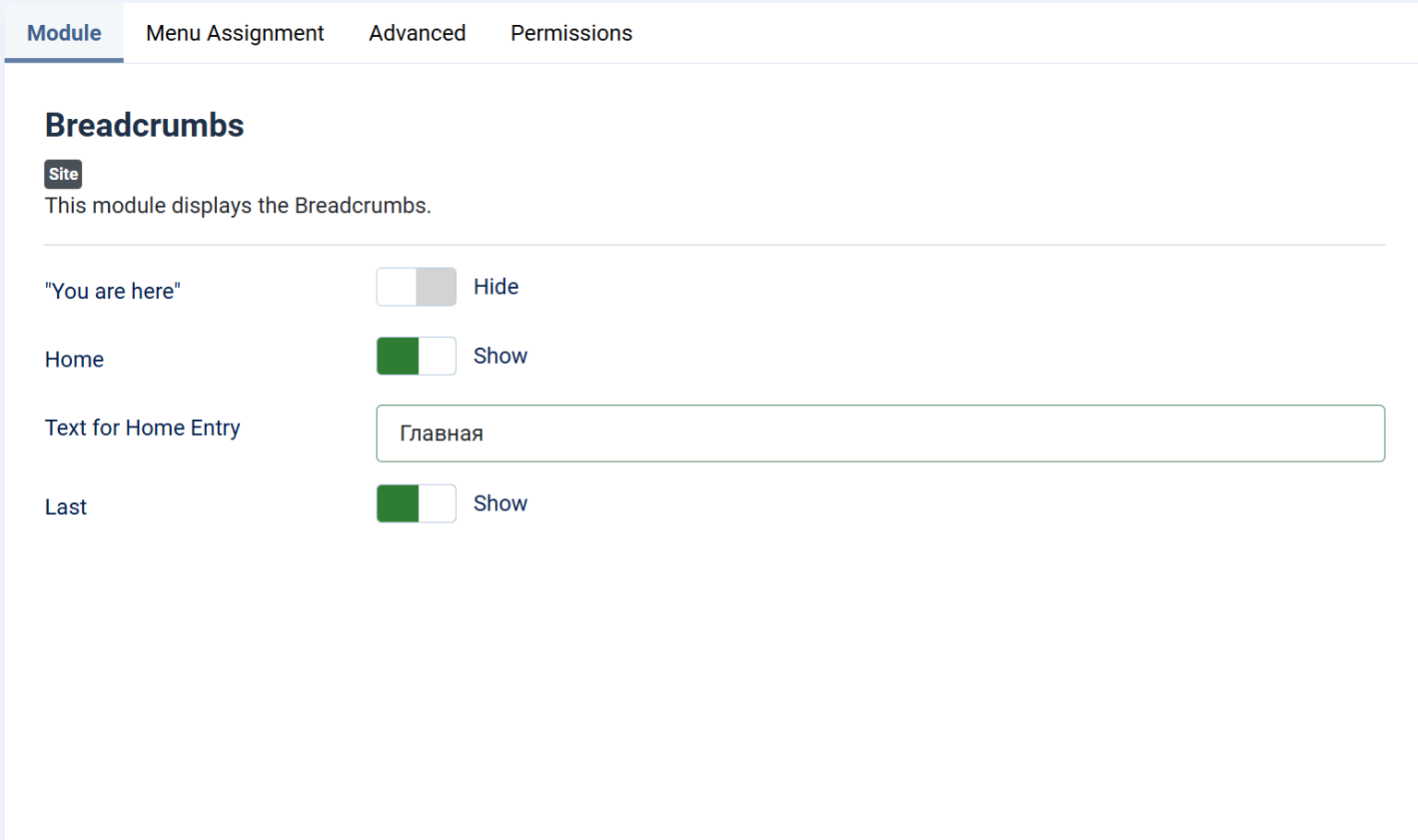
В модуле можно указать:
-
«Вы находитесь здесь» (You are here) – добавляет вводные слова перед цепочкой. Их можно скрыть параметром Hide («Скрыть»), чтобы оставить только названия разделов.
-
«Главная» (Home) – показывает ссылку на главную страницу в начале пути. Обычно этот элемент лучше оставлять включенным: Show («Показать»).
-
«Текст для главной» (Text for Home Entry) – позволяет указать понятное название первой ссылки, например, «Главная», «Каталог» или название магазина.
-
«Последняя» (Last) – добавляет в конец цепочки название открытой страницы. В большинстве случаев оставьте Show («Показать»), чтобы посетитель видел свое положение на сайте.
Какие внутренние ссылки добавлять в статьи
Ссылайтесь на материалы, связанные по смыслу. Например, из инструкции по завариванию кофе можно вести на обзор сортов зерен. С популярных страниц, в том числе с главной, размещайте ссылки на новые разделы, чтобы их находили посетители и поисковые роботы.
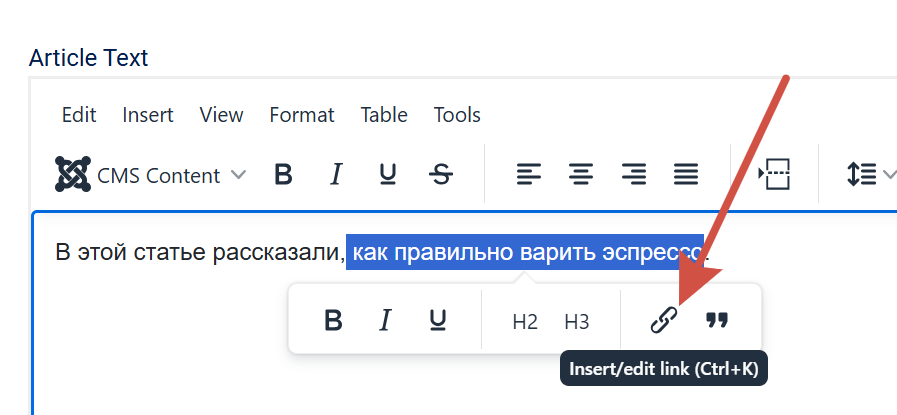
Для добавления ссылки выделите нужный текст в редакторе Joomla, нажмите значок ссылки на панели инструментов и введите адрес.
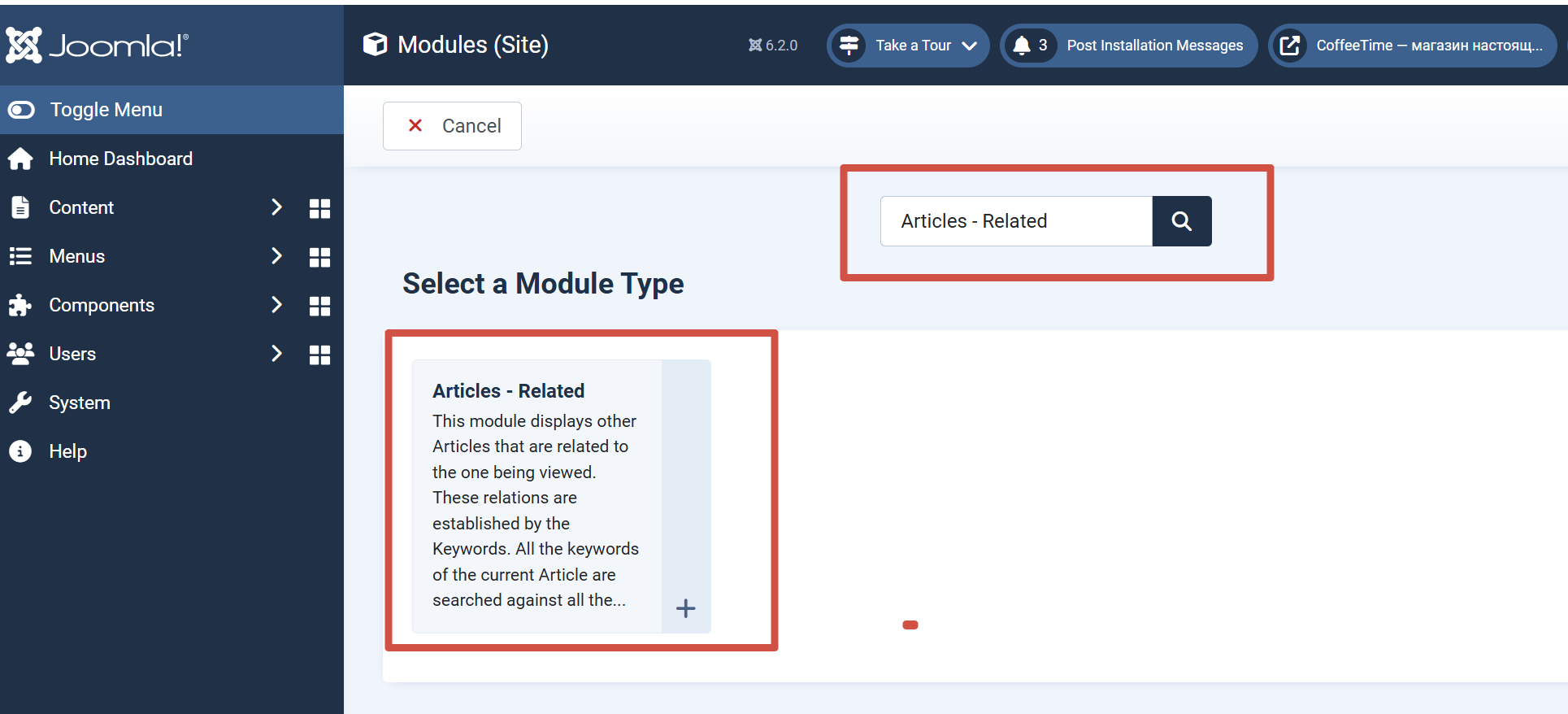
В Joomla 6 также предусмотрены два модуля для автоматического вывода связанных материалов.
-
Articles Related («Похожие статьи») ищет материалы по совпадению ключевых слов в поле Keywords. Поле должно быть заполнено.
-
Tags Similar («Похожие по меткам») подбирает материалы с одинаковыми метками Joomla. Для его работы достаточно отмечать статьи темами, например, «арабика» или «заваривание». Заполнять отдельный список ключевых слов не требуется.
Добавить модули можно через «Система» (System) → «Модули сайта» (Site Modules) → «Новый» (New).
Как найти и исправить страницы без внутренних ссылок
Страница-сирота – материал без внутренних ссылок. Пользователям ее трудно найти через меню, а робот может пропустить при обходе сайта.
Проверьте найденные страницы-сироты и решите, что с ними сделать.
-
Если информация еще нужна, добавьте переход из подходящей статьи, блока «Читайте также», категории или меню. Выбирайте место, где ссылка действительно поможет пользователю.
-
Если информация устарела и больше не нужна, страницу можно удалить. При наличии полезной замены, особенно если на старый адрес ссылаются другие сайты, настройте перенаправление 301 на подходящий материал, чтобы сохранить переходы.
Ускоряем загрузку страниц
Скорость сайта влияет на удобство посетителей и учитывается поиском. Google оценивает Core Web Vitals: скорость загрузки основного содержимого, устойчивость разметки и скорость реакции на действия.
Что изменить в Joomla для повышения скорости
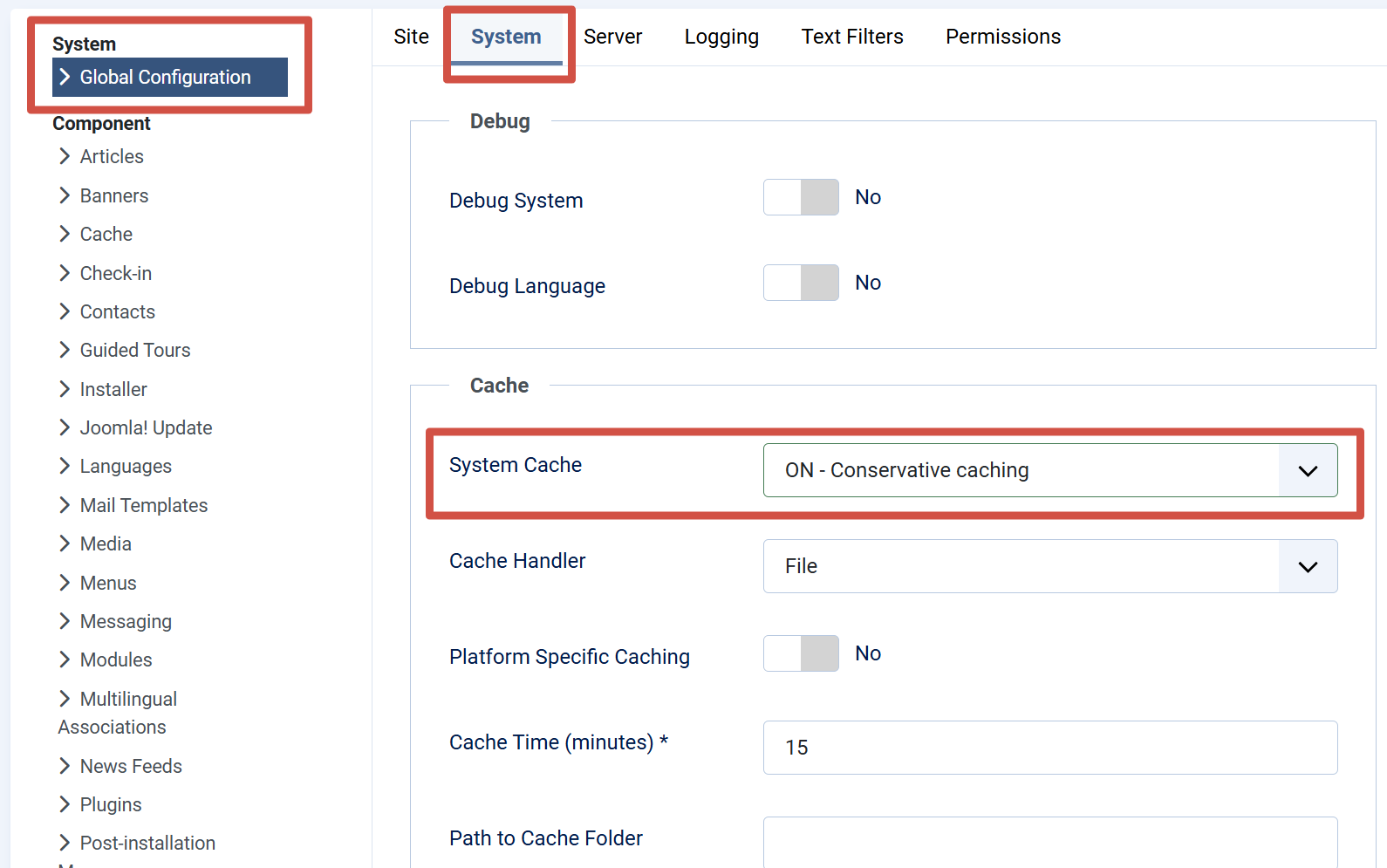
1. Настройте кеширование. Откройте «Система» (System) → «Глобальные конфигурации» (Global Configuration) → вкладку «Система» (System). В разделе «Кеш» (Cache) для параметра «Системный кеш» (System Cache) выберите «Вкл. – Консервативное кеширование» (ON – Conservative caching). Joomla сможет повторно использовать подготовленные данные и снизить число обращений к серверу.
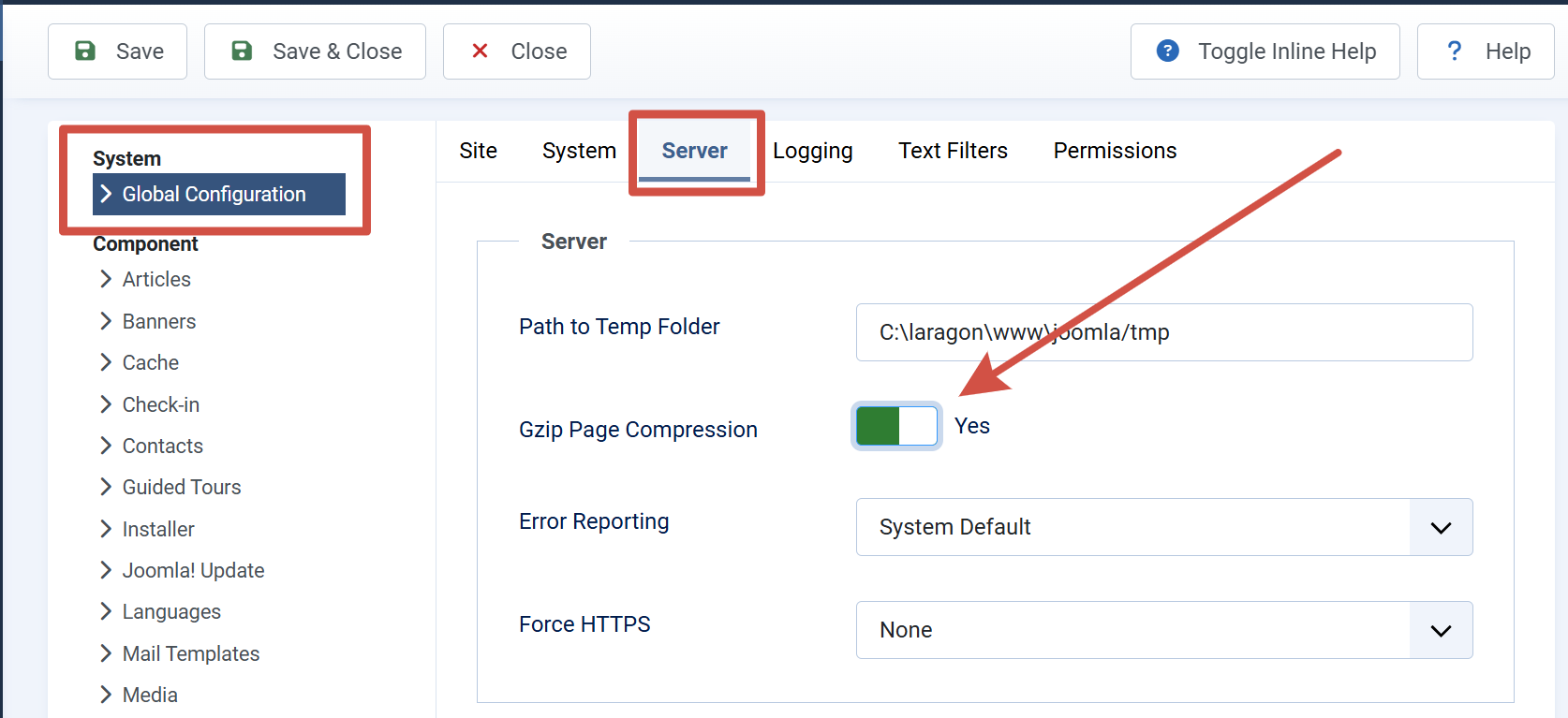
2. Включите Gzip. На вкладке «Сервер» (Server) в пункте «Сжатие страниц Gzip» (Gzip Page Compression) выберите «Да». Это уменьшит объем данных, передаваемых браузеру.
3. Оптимизируйте изображения. Перед публикацией сжимайте крупные файлы, например через TinyPNG, и подбирайте разрешение по размеру изображения на странице. Используйте формат WebP.
Какие расширения Joomla помогают с SEO
Основные дополнительные SEO-расширения Joomla собраны в таблице.
|
Задача |
Подходящие расширения |
|
Ускорение загрузки |
JCH Optimize, EasySpeed, JSpeed, Payo Speed Suite Pro
|
|
Редактирование метаданных и заголовков |
JA AI Assistant, 4AI Phoca SEO, Easy Meta |
|
Создание карты сайта |
OSMap, JSitemap |
|
Канонические адреса и устранение дублей |
Crusco Canonical URL, Aimy Canonical PRO, Route 66, 4SEF |
|
Обработка ошибок 404 и перенаправлений |
Error 404 page, Route 66, SEF Extended |
|
Комплексная поисковая оптимизация |
4SEO, RSSeo!, Aura SEO, JT SEO Control Center |
При установке дополнительных компонентов соблюдайте три условия:
-
Совместимость. Загружайте расширения из надежных официальных каталогов и убеждайтесь, что они подходят для установленной версии Joomla.
-
Безопасность. Проверяйте обновления и отзывы. Заброшенные расширения могут быть уязвимы.
-
Совместная работа. Не устанавливайте несколько средств с одинаковыми функциями: они могут конфликтовать и замедлять сайт.
По каким показателям оценивать продвижение
Следите за следующими показателями:
-
Число страниц, которые поисковые системы включили в индекс.
-
Показы, переходы и CTR (доля переходов от показов).
-
Изменения позиций сайта по важным поисковым запросам.
-
Посещаемость из бесплатных результатов поиска.
-
Количество целевых действий: заказов, обращений, звонков и регистраций.
-
Время загрузки страниц и число обнаруженных технических ошибок.
Данные можно собирать в Яндекс Вебмастере, Google Search Console и системах веб-аналитики. Значения в разных отчетах иногда различаются из-за методов подсчета. Записывайте даты изменений на сайте и сравнивайте результаты за сопоставимые периоды, учитывая сезонность спроса и действия конкурентов.
Контрольный список SEO-настроек для Joomla
-
Создать резервную копию и проверить установленную версию Joomla.
-
Настроить основной адрес с HTTPS и переходы через .htaccess или сервер.
-
Включить понятные адреса и строгую маршрутизацию в расширении System SEF.
-
Заполнить название сайта, общее описание и параметры Robots.
-
Подготовить отдельные title (заголовки) и description (описания) для основных статей, категорий и товаров.
-
Проверить, что у каждой страницы один H1, а разделы материала размечены H2 и H3.
-
Включить System Redirect, собрать ошибки 404 и создать нужные перенаправления 301.
-
Проверить инструкции для роботов в файле robots.txt.
-
Подготовить sitemap.xml и указать адрес карты сайта в robots.txt.
-
Убедиться, что разделы сайта соответствуют основным группам запросов.
-
Включить хлебные крошки и расставить ссылки между связанными материалами.
-
Настроить кеширование, сжатие Gzip и уменьшить размер изображений.
-
Записывать даты правок, чтобы сравнивать показатели сайта до и после изменений.
Joomla позволяет настроить обход страниц, устранить дубли и улучшить навигацию. Для стабильного роста посещаемости также нужны материалы под запросы людей, качественные внешние ссылки и регулярная проверка результатов.
Платформа PromoPult помогает выполнять основные работы по продвижению в Яндексе и Google. В ней можно:
-
Собрать семантическое ядро – список запросов для продвижения.
-
Проверить техническое состояние сайта и провести SEO-аудит.
-
Выполнить работы по внутренней оптимизации по готовому списку задач.
-
Наполнить сайт оптимизированным контентом, частично автоматизируя подготовку материалов.
-
Найти подходящие сайты для размещения ссылок на свой ресурс.
Инструменты искусственного интеллекта берут на себя часть сложной работы и помогают сократить затраты.
Протестируйте SEO в PromoPult бесплатно в течение двух недель. Затем оцените результат и решите, продолжать ли работу.

 ВКонтакте